Edoob: FACTS
Obtener el código del API
Para obtener el API hay que acceder a esta dirección: https://developers.factsmgt.com/sign-up
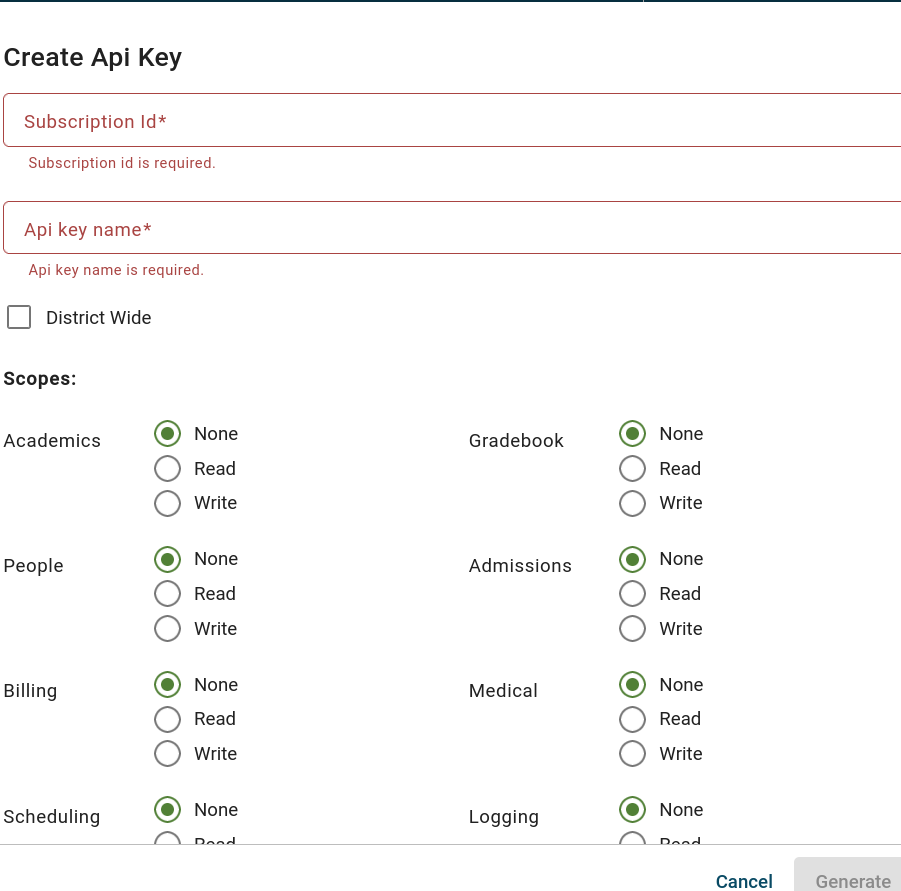
Generar El Subscription Key en FACTS
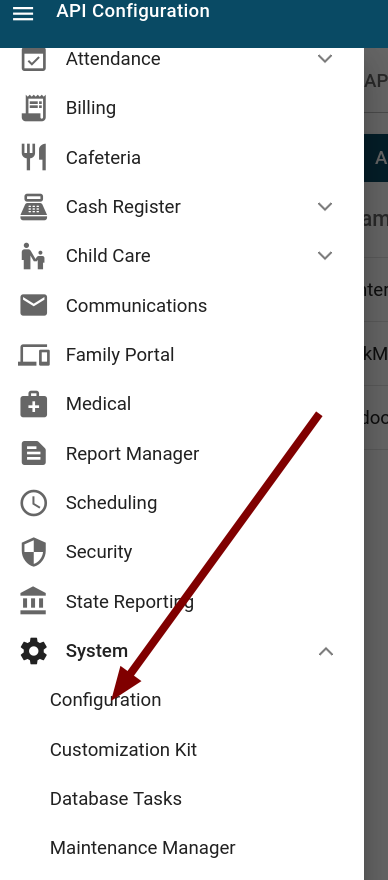
En FACTS vamos a system - Configuration
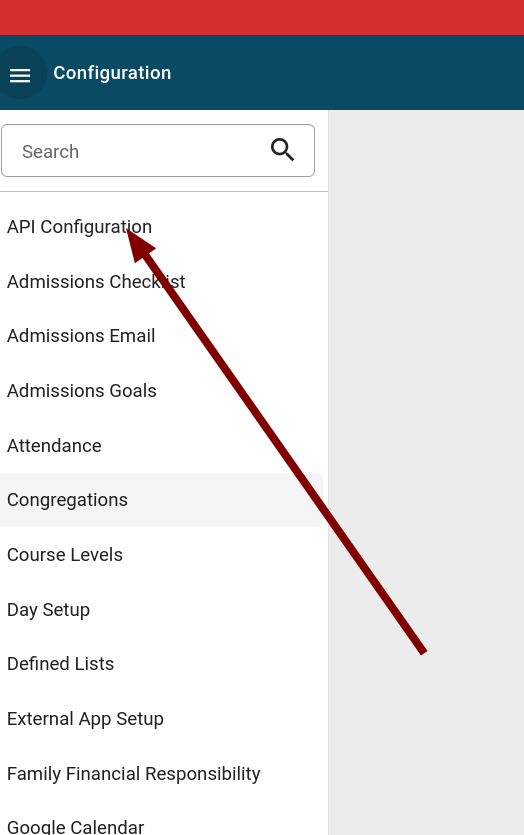
API Configuration
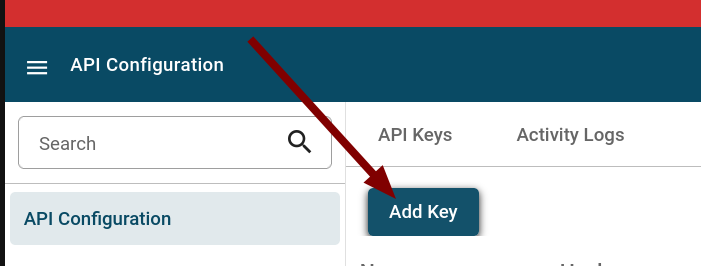
Add Key
Y llenamos los valores.
Instalar Apps Edoob-FACTS
Ir a Apps y buscar Edoob-FACTS y dar a Activate.
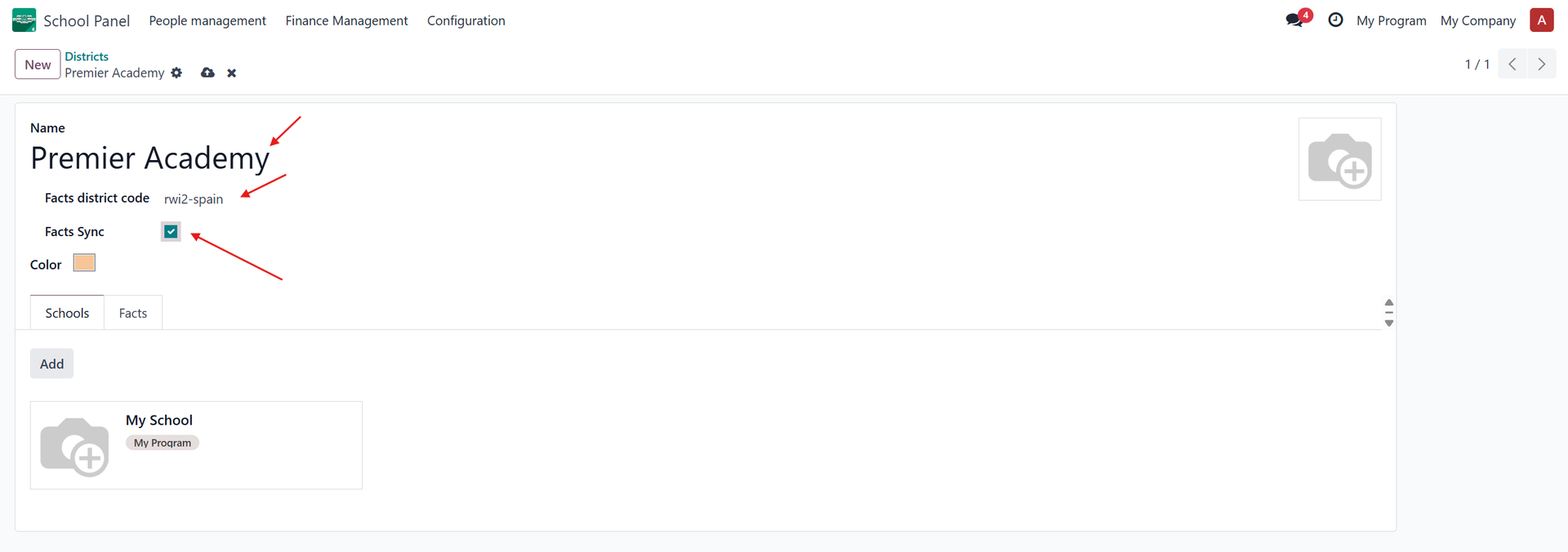
Configurar el district:
Añadir el district code y marcar el check FACTS Sync.
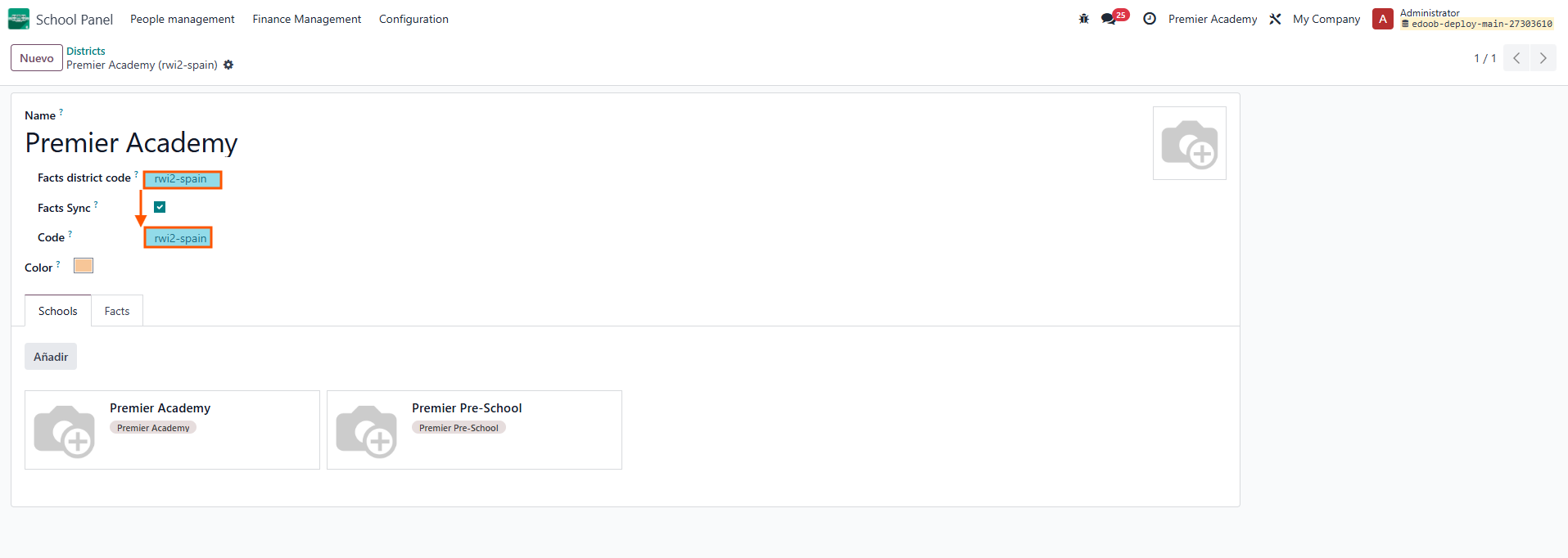
Activar en la vista el campo Code y añadir lo mismo que en el Facts district code
Configurar sincronizador
Obligatorio tener el Subscription Key y el api-FACTS.
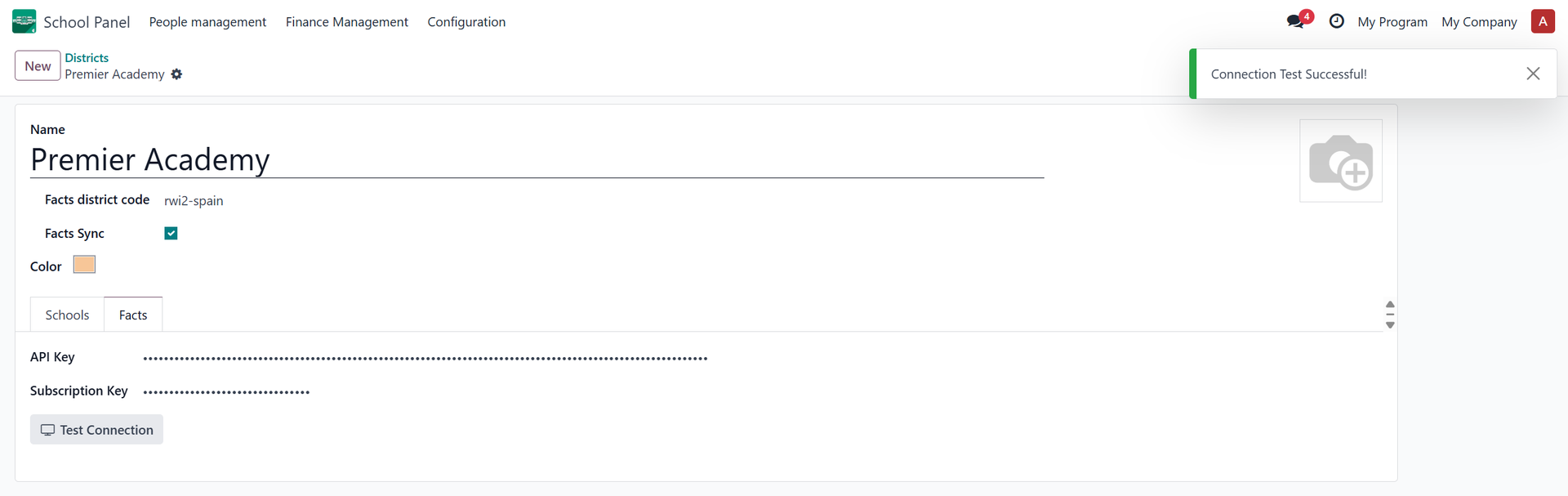
Ir a la pestaña FACTS y añadir el Subscription Key y el API Key, y dat a test connection
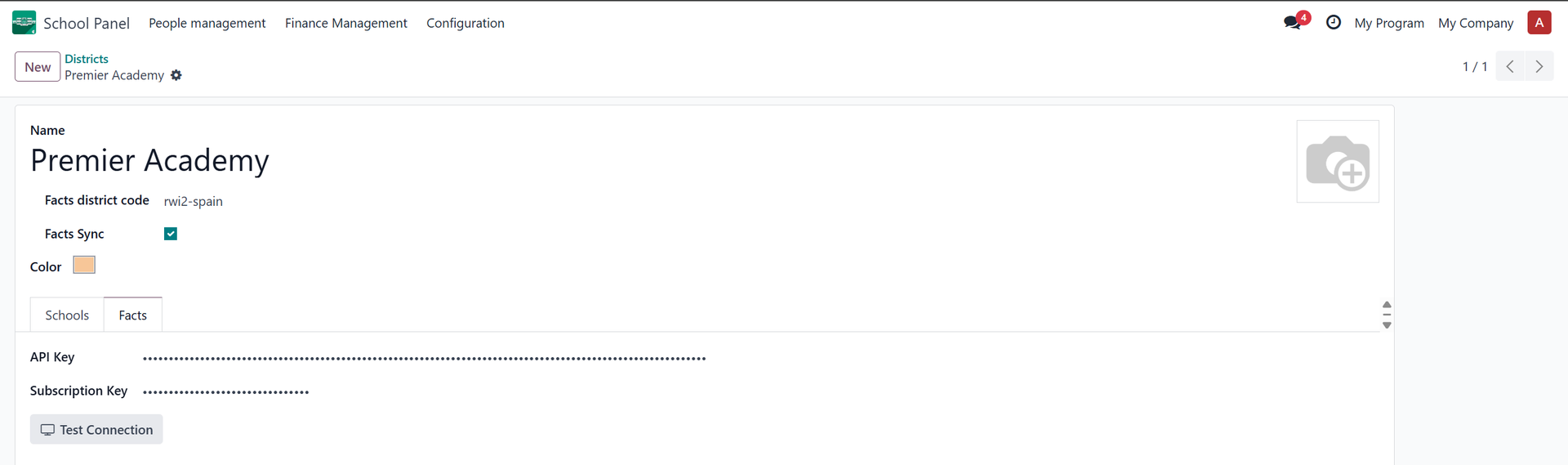
Tiene que mostrar que es correcto
Configurar la escuela
Si hubiera varias se irían añadiendo, Importante que tengan el mismo nombre que en FACTS y la primera (My School) se hace editando la que existe por defecto.
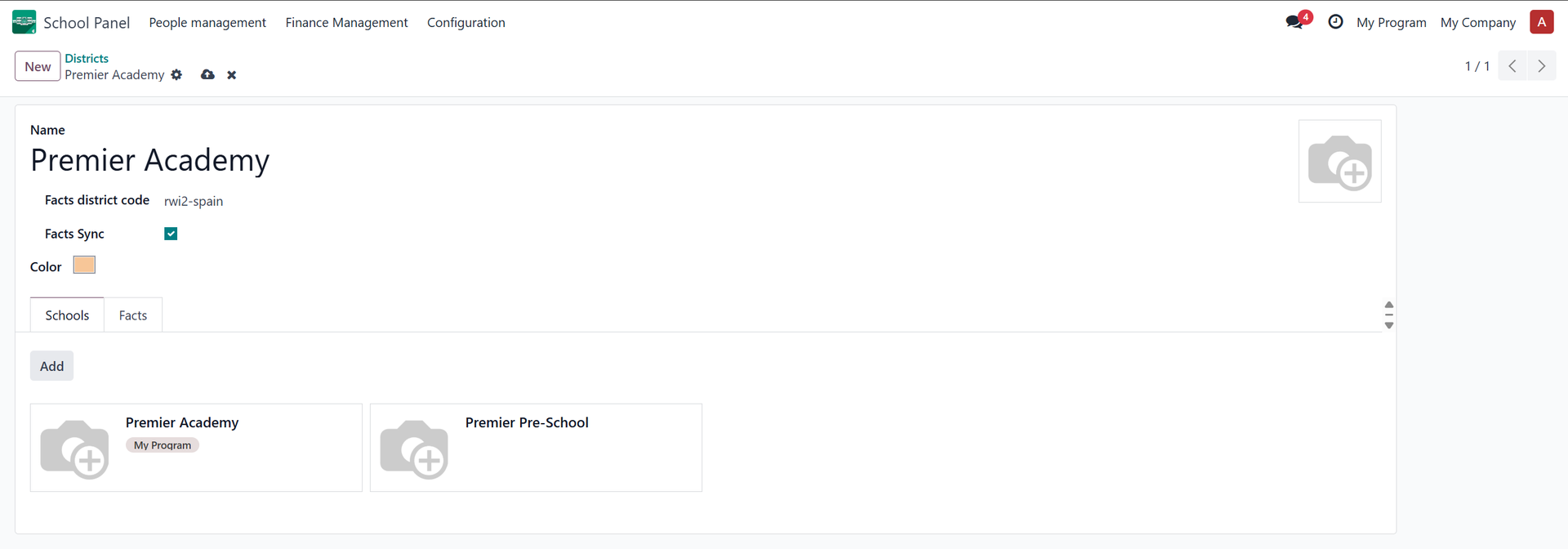
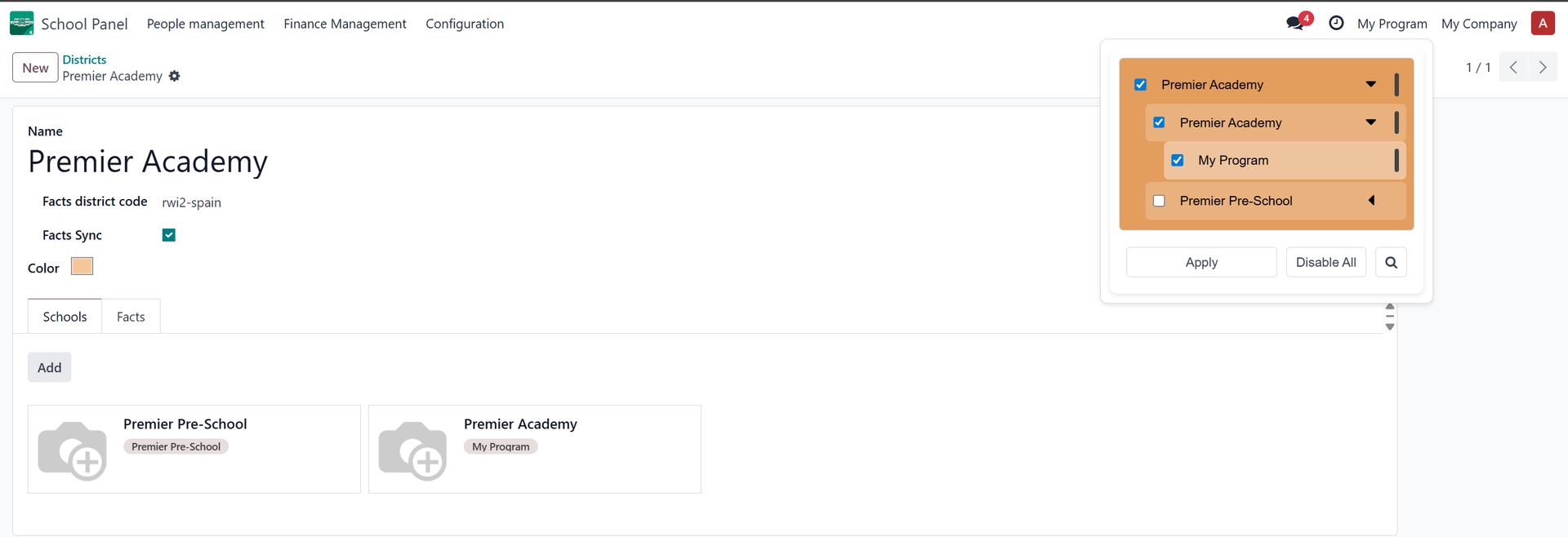
Se recomiendo guardar y actualizar para ver las nuevas escuelas y que se cambien los nombres
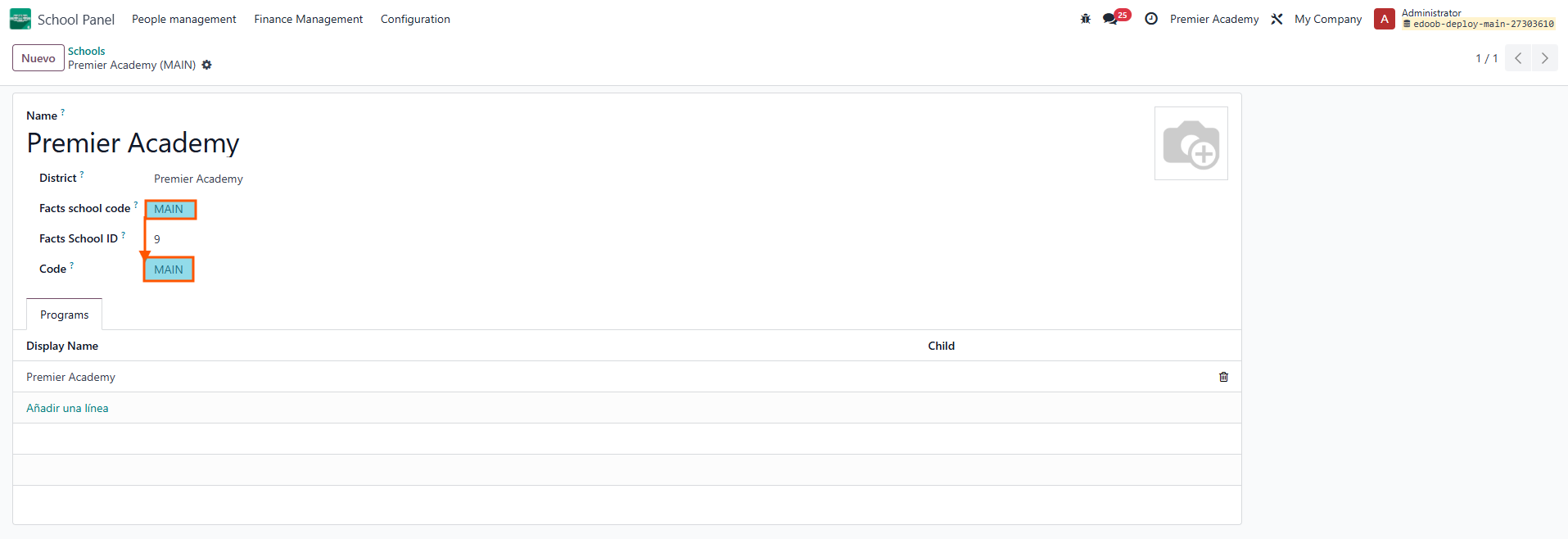
En la escuela se debe de añadir el school code y el Config ID
Esta es la query para FACTS.
select schoolname, schoolcode, configschoolid
from configschool

y mostrar el code y poner el mismo valor que en el school code
Configurar los program
Se llaman igual que las escuelas.
Configuration - Program
My Program se edita, no se borra.
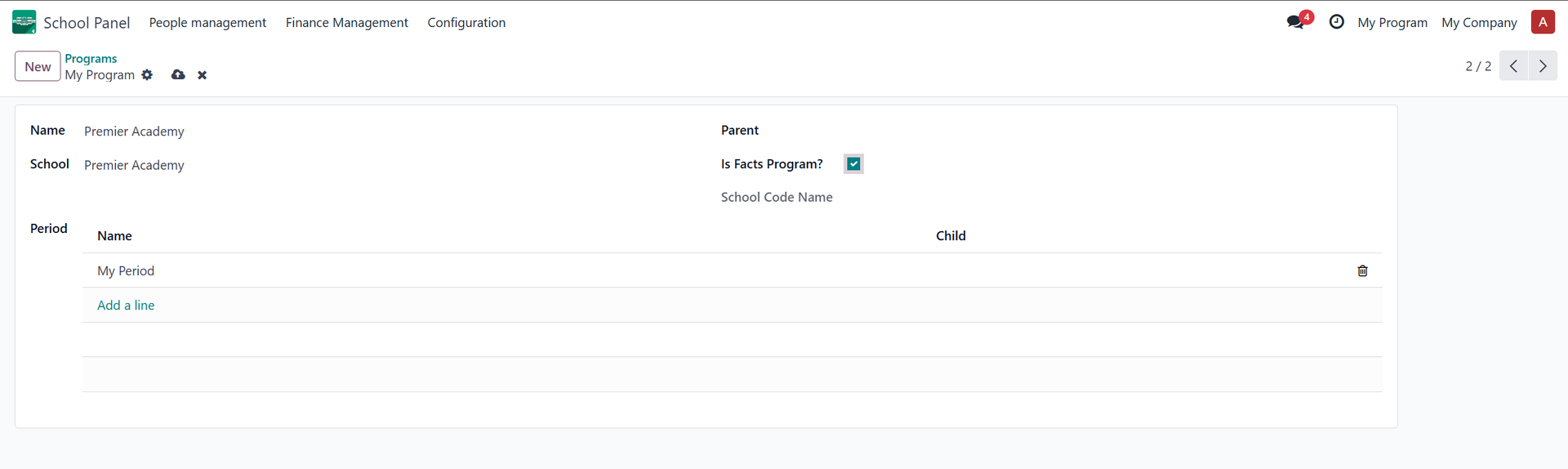
El periodo por defecto se archiva.
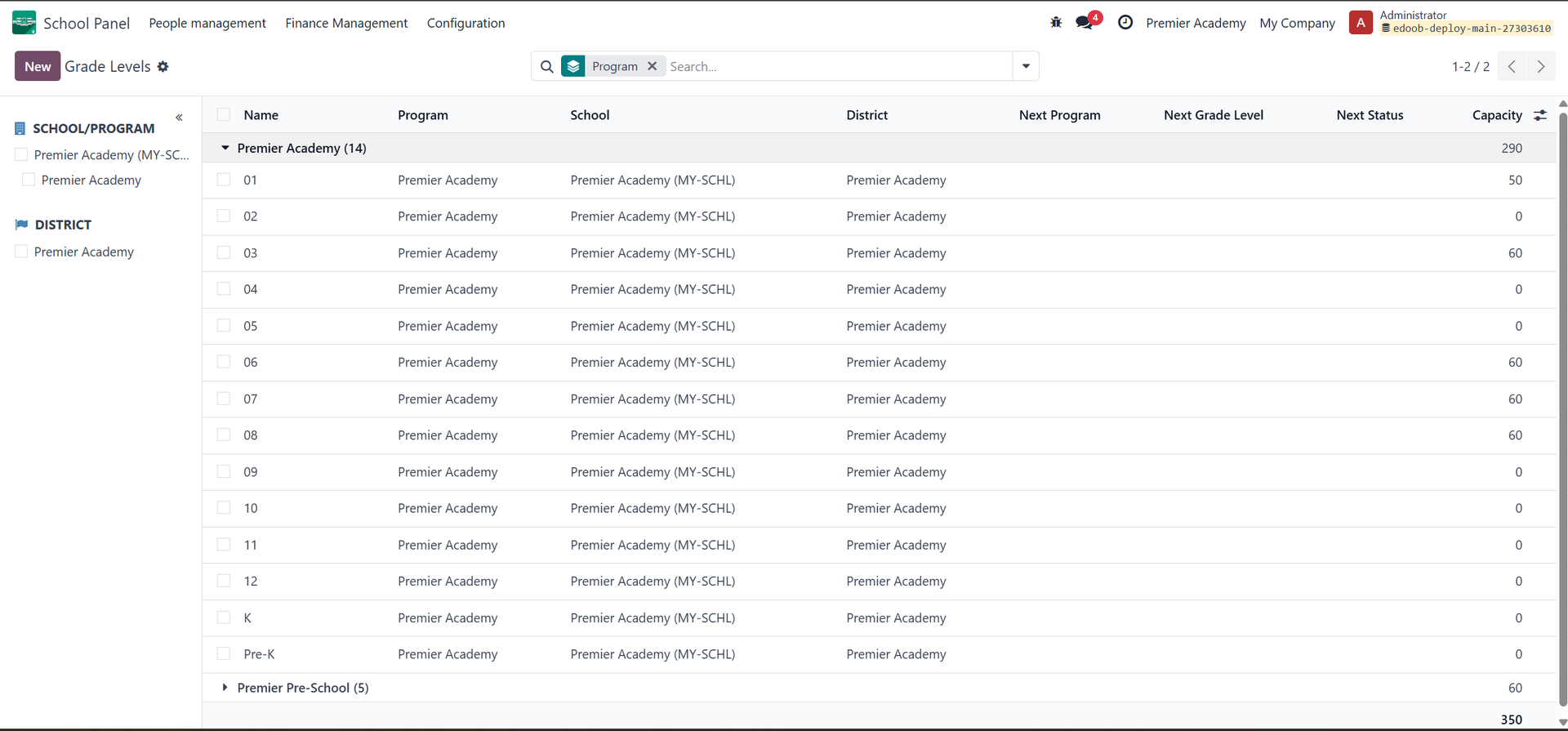
Configurar los Grade levels
Archivar el Grade level por defecto.

Activar Sincronizador
La primera se hace manual desde School Panel - Configuration - Sync Tasks.
Primero activar el schedule action Facts Synch: Process Jobs (OBSOLETO)


Se usan Automation Rules. DOCUME

y ejecutarlos manualmente para ellos iremos archivando según se van ejecutando para ir más deprisa.
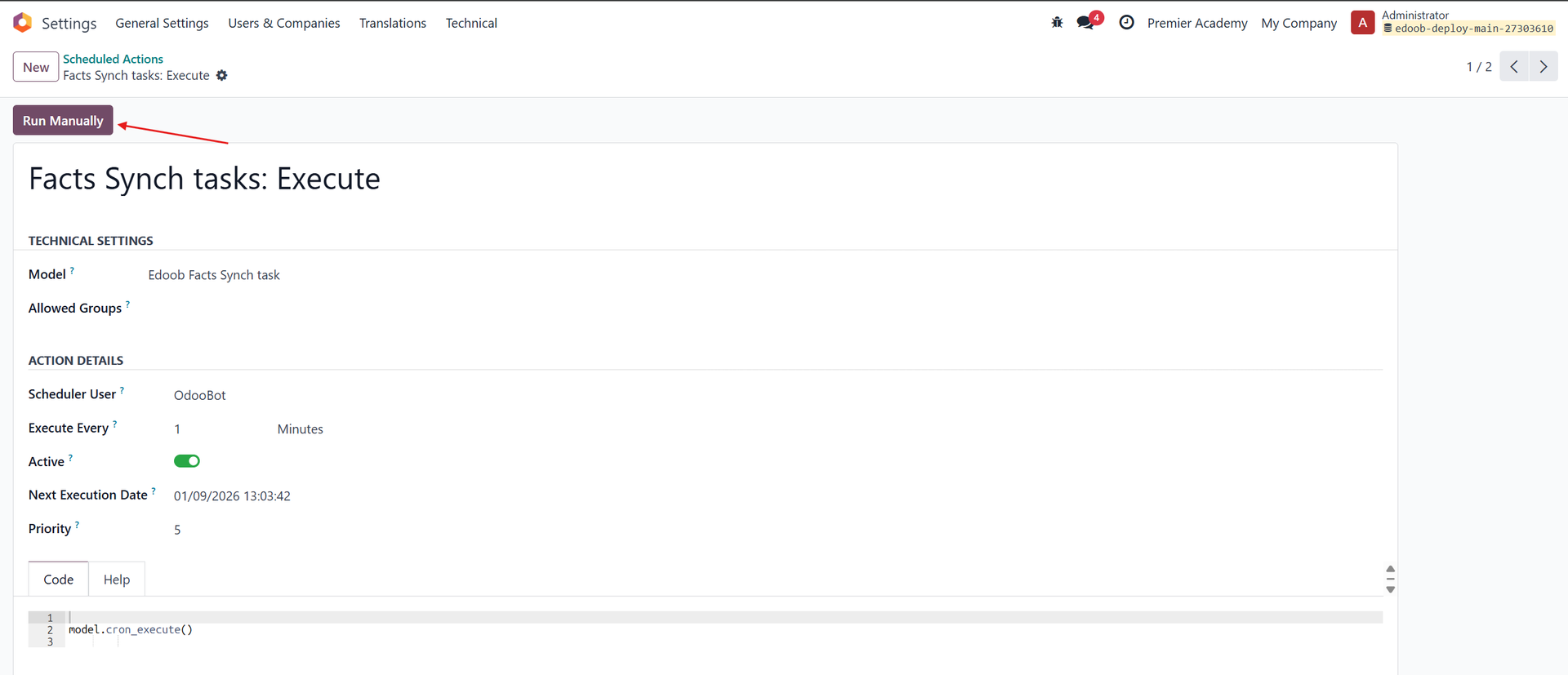
Empezamos por orden desde
Status Data
No los podemos ver hasta que no se sincronizen los Enrollment state.

Grade levels

Accounting System
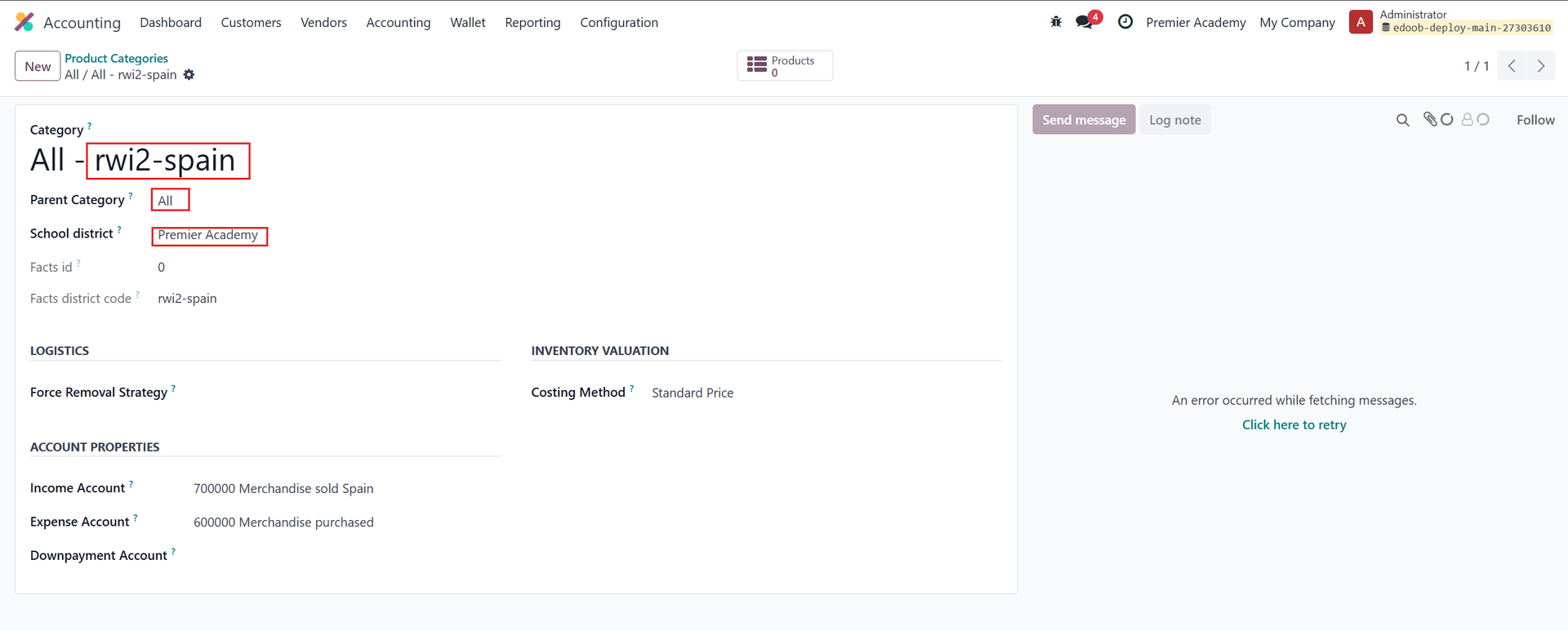
Antes tenemos que añadir un Product category que dependa de All y tenga el District code.
Vamos a Accounting - Configuration - Product Categories - New
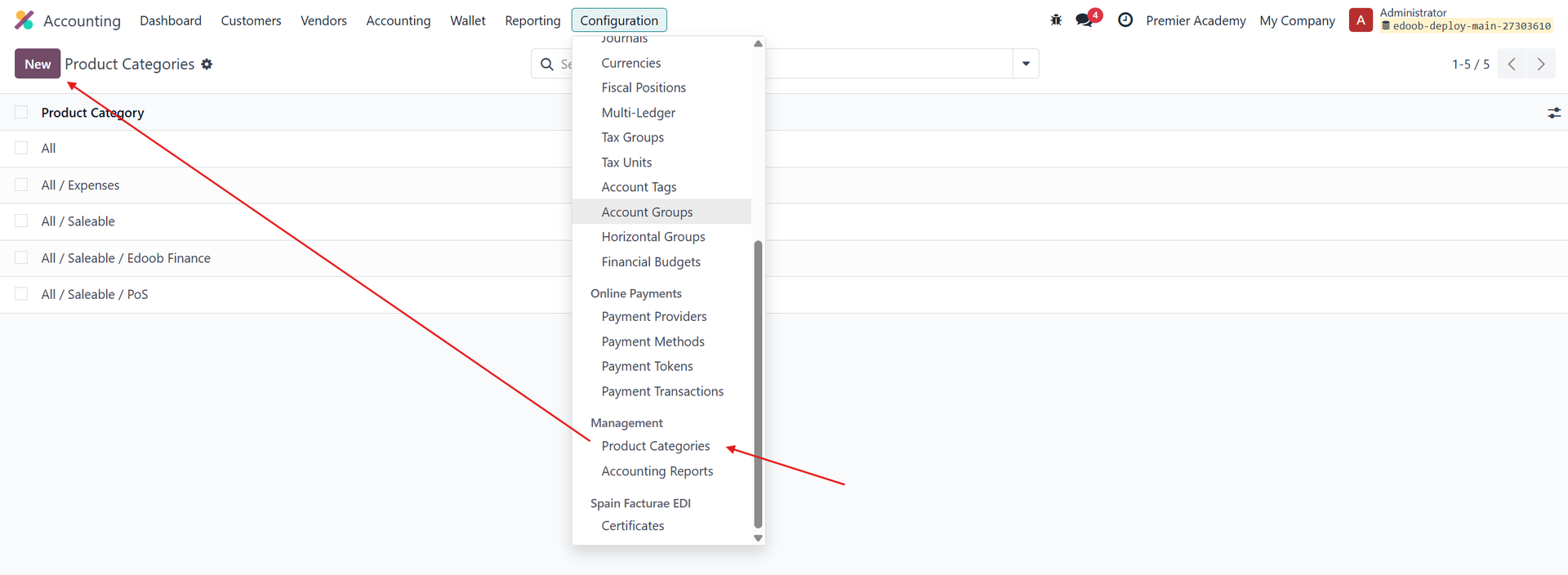
El nombre es All - (District code)
parent Category = All
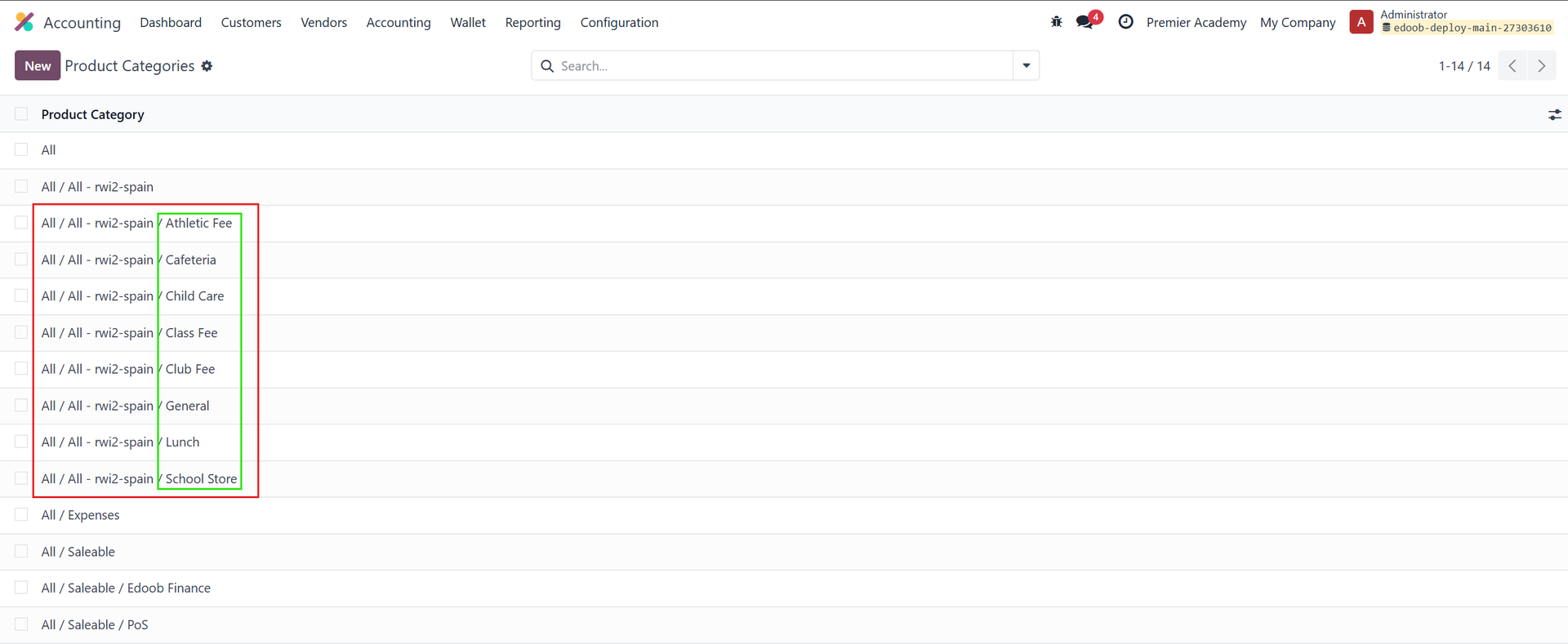
Ejecuto el accounting system para que anide las categorías de FACTS dentro de la nueva que acabamos de crear.

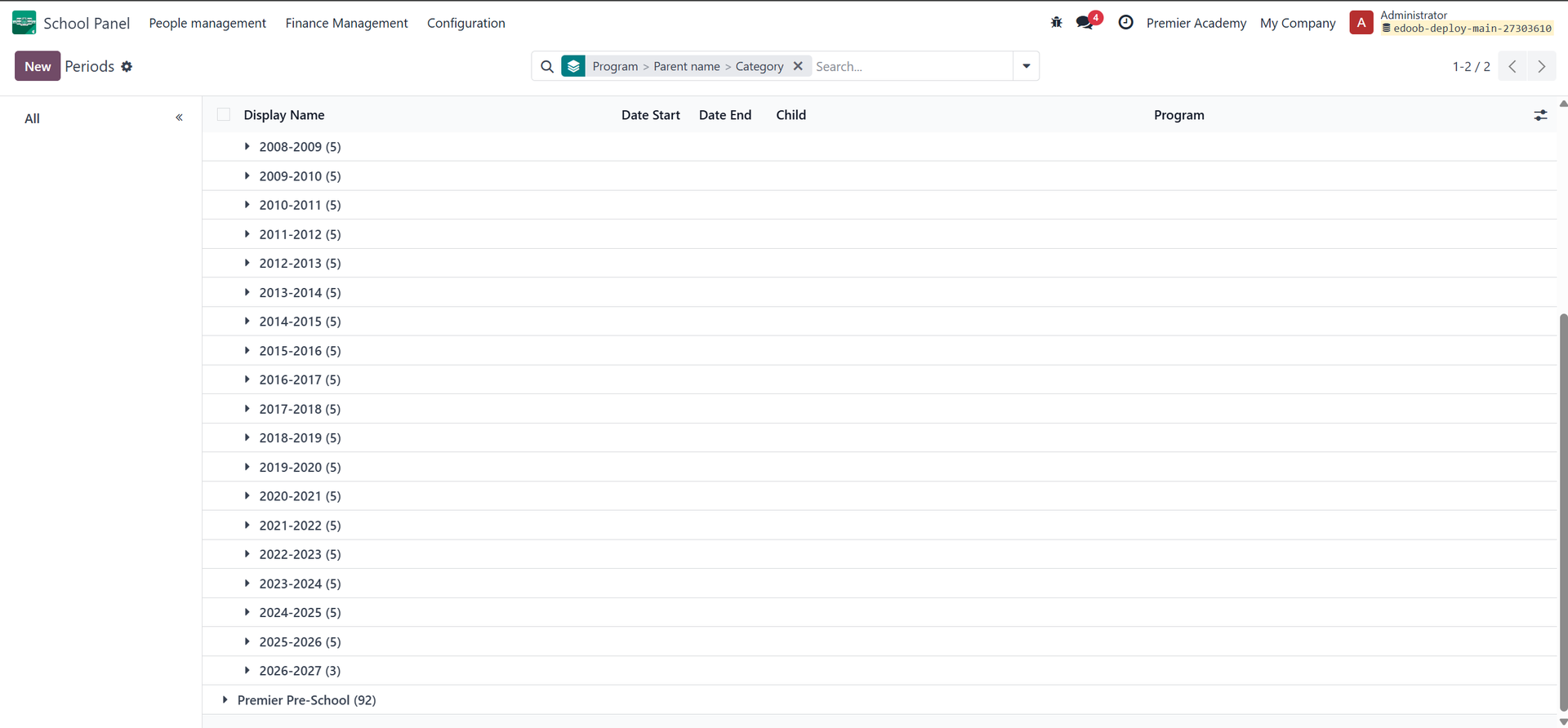
Years - Terms
Nos crea los años y nos anida los terms.

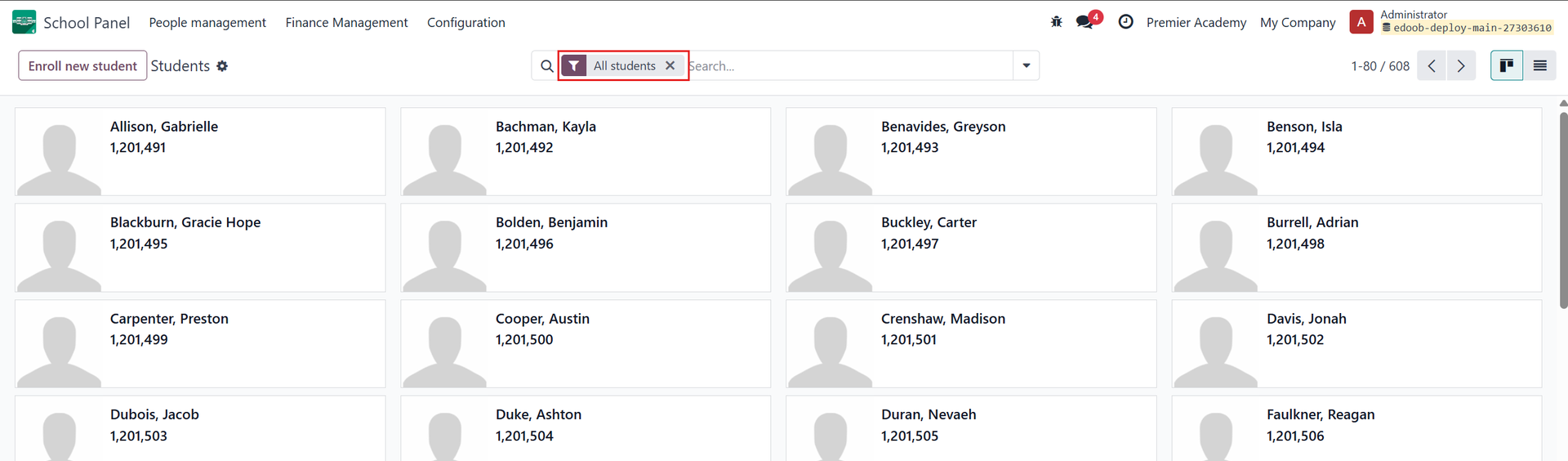
Student - Create
Como los estudiantes son creados pero no tienen el enrollment state no se pueden ver si no se selecciona All en el filtro.

Parent - Create
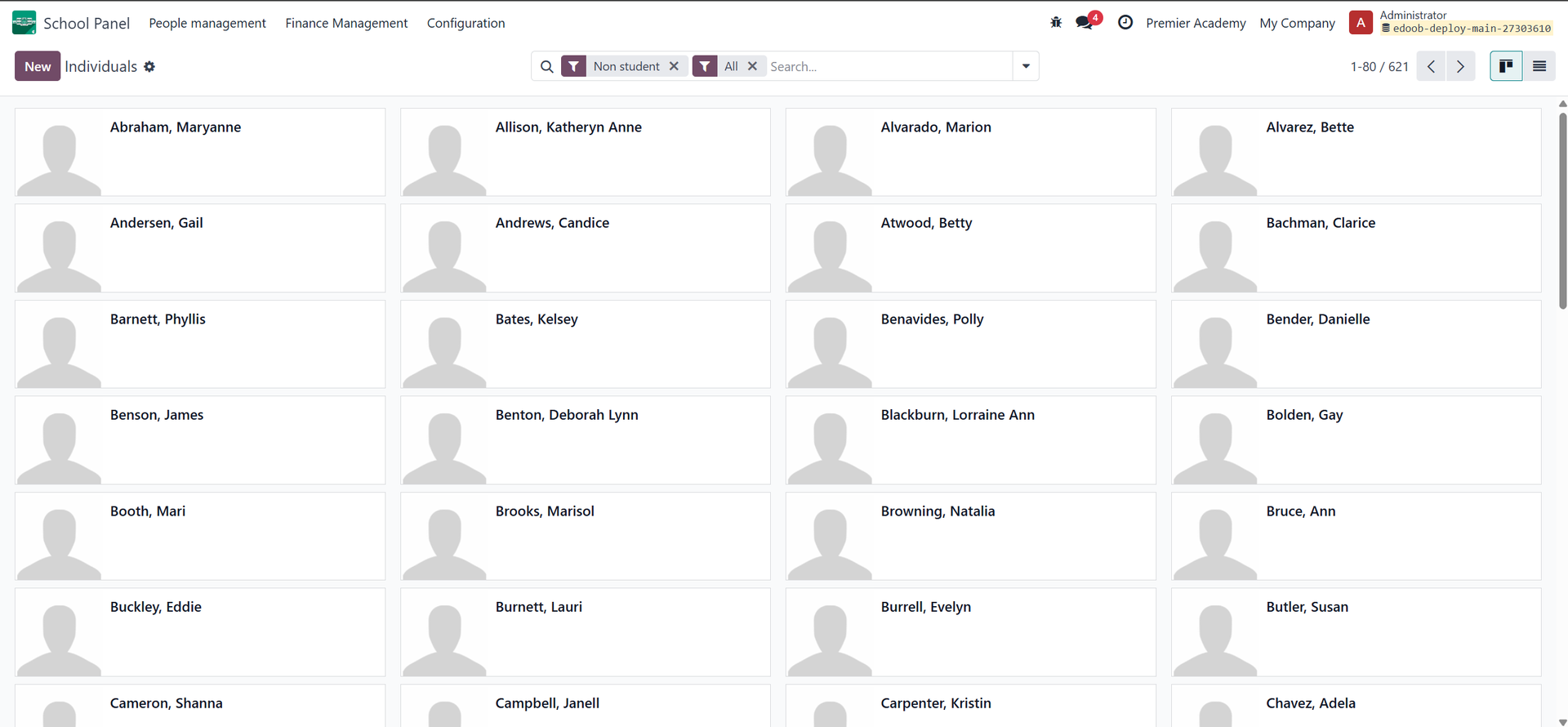
Los individuals tampoco se ven porque no tienen asignados familias y por tanto no están enlazados a ningún estudiante y a ninguna escuela.

Debemos crear las familias y enlazar a las personas antes de poder verlos.
Families Data
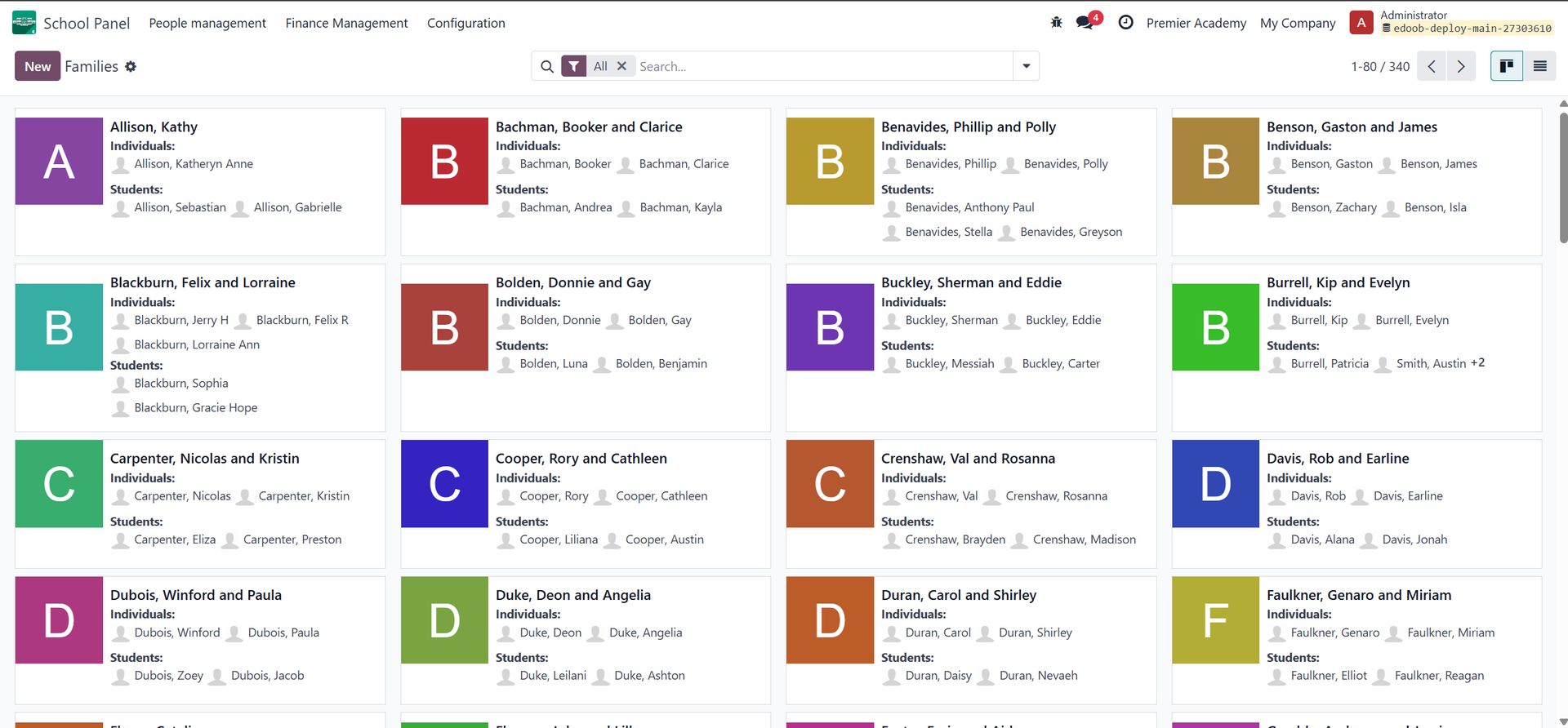
Se crean las familias pero al no tener estudiantes enlazados no son visibles.

Link Person to Family
Enlaza a las personas (Estudiantes e individuos) a las familias, haciéndolos visibles en los menús con el filtro All.

Familias
Individuos
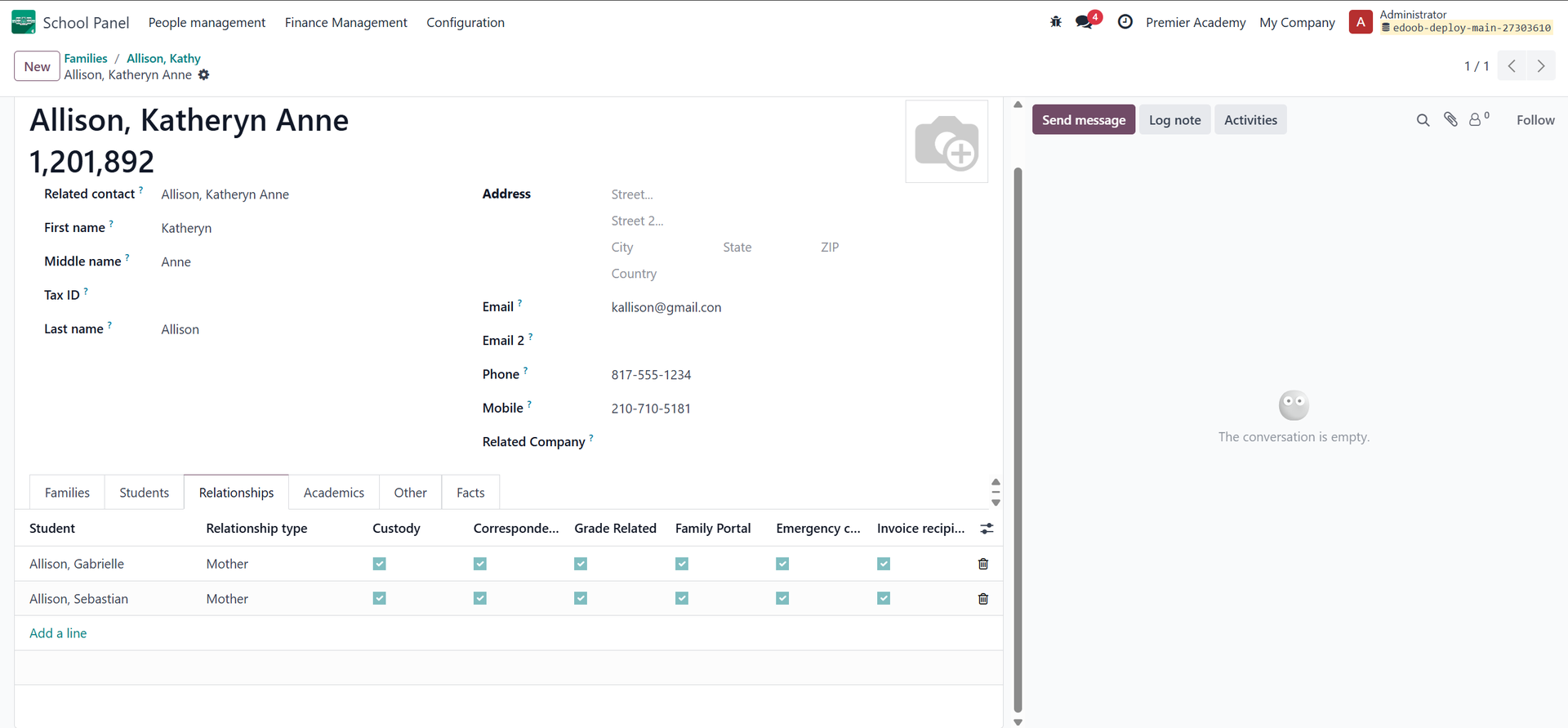
Person - Relationships
Se crean las relaciones entre padres y estudiantes.

Vista Estudiantes
Vista Individuals
Enrollment State
Enlaza a los estudiantes con las escuelas al poner el status y a que escuela pertence.

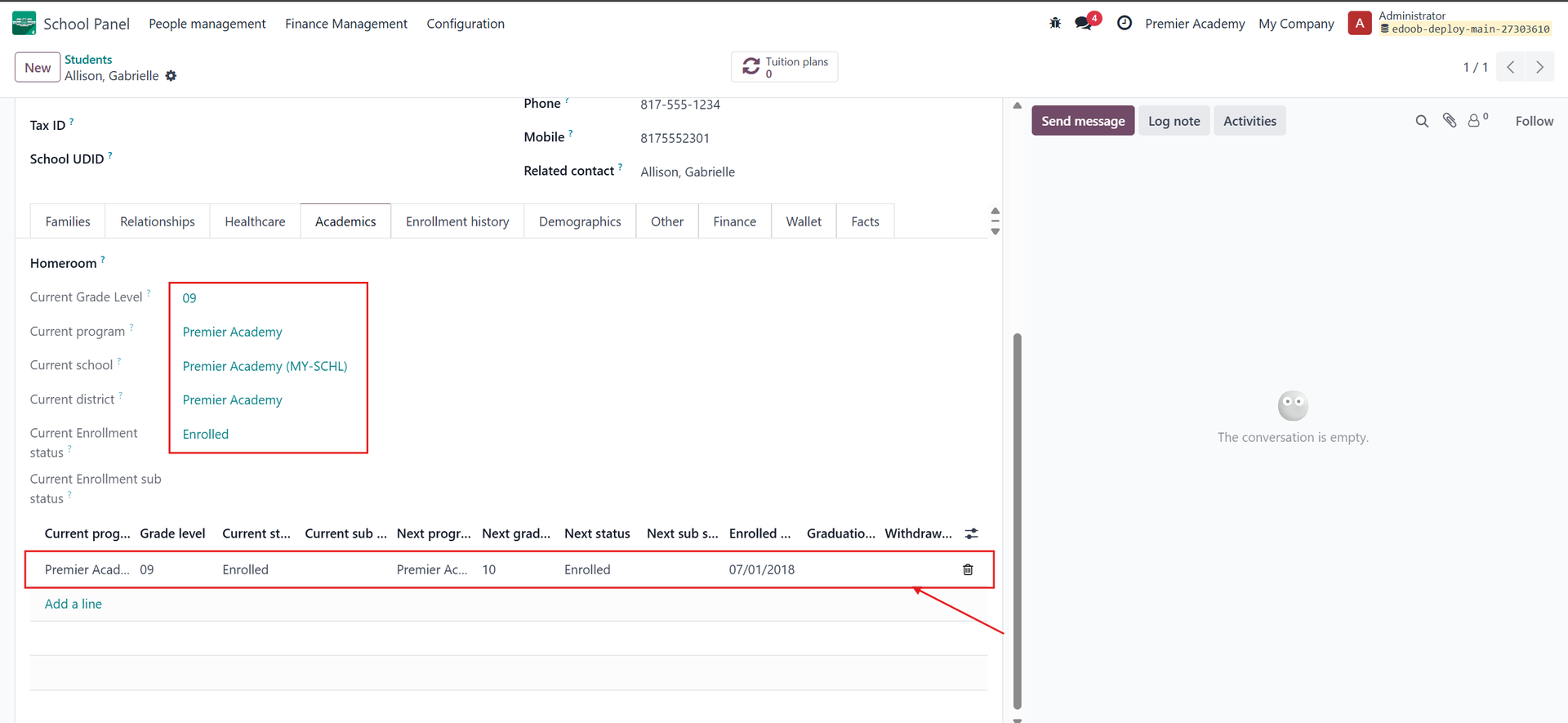
IMPORTANTE, Si este estudiante no esta en la escuela seleccionada nos lo mostrara en blanco.
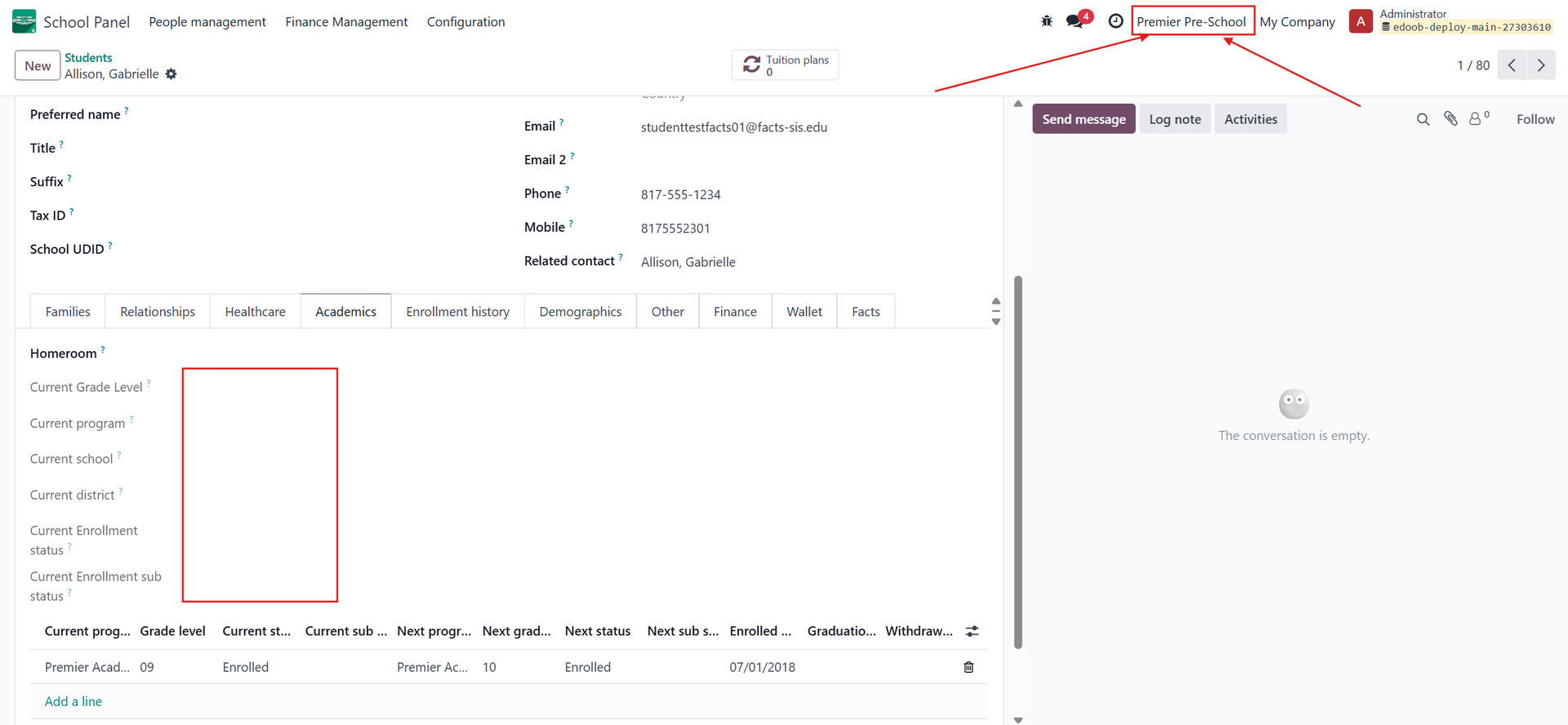
Person - Financial Responsibility Percentage
Nos añade los porcentajes de lo que paga cada familia de cada categoría contable.

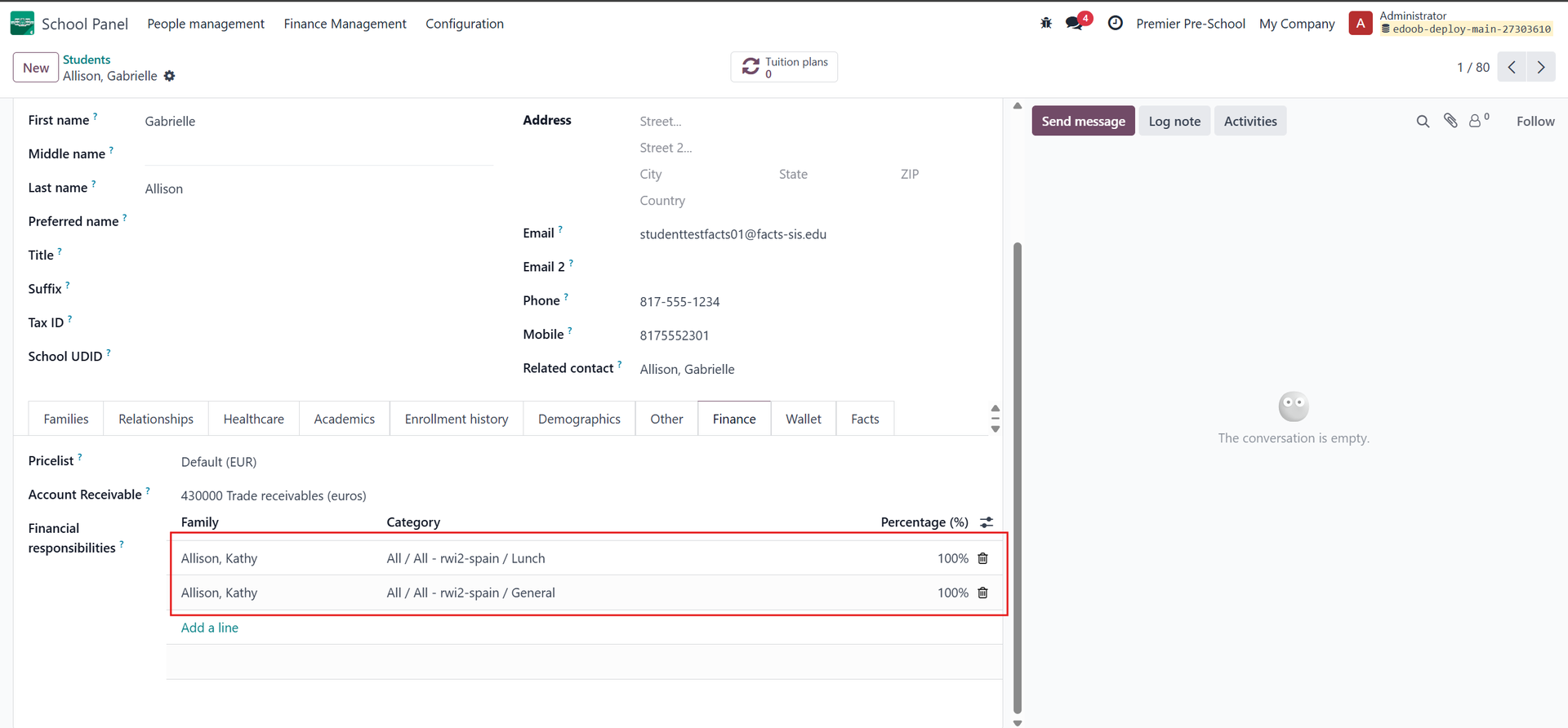
Revisar que no actualiza los porcentajes.
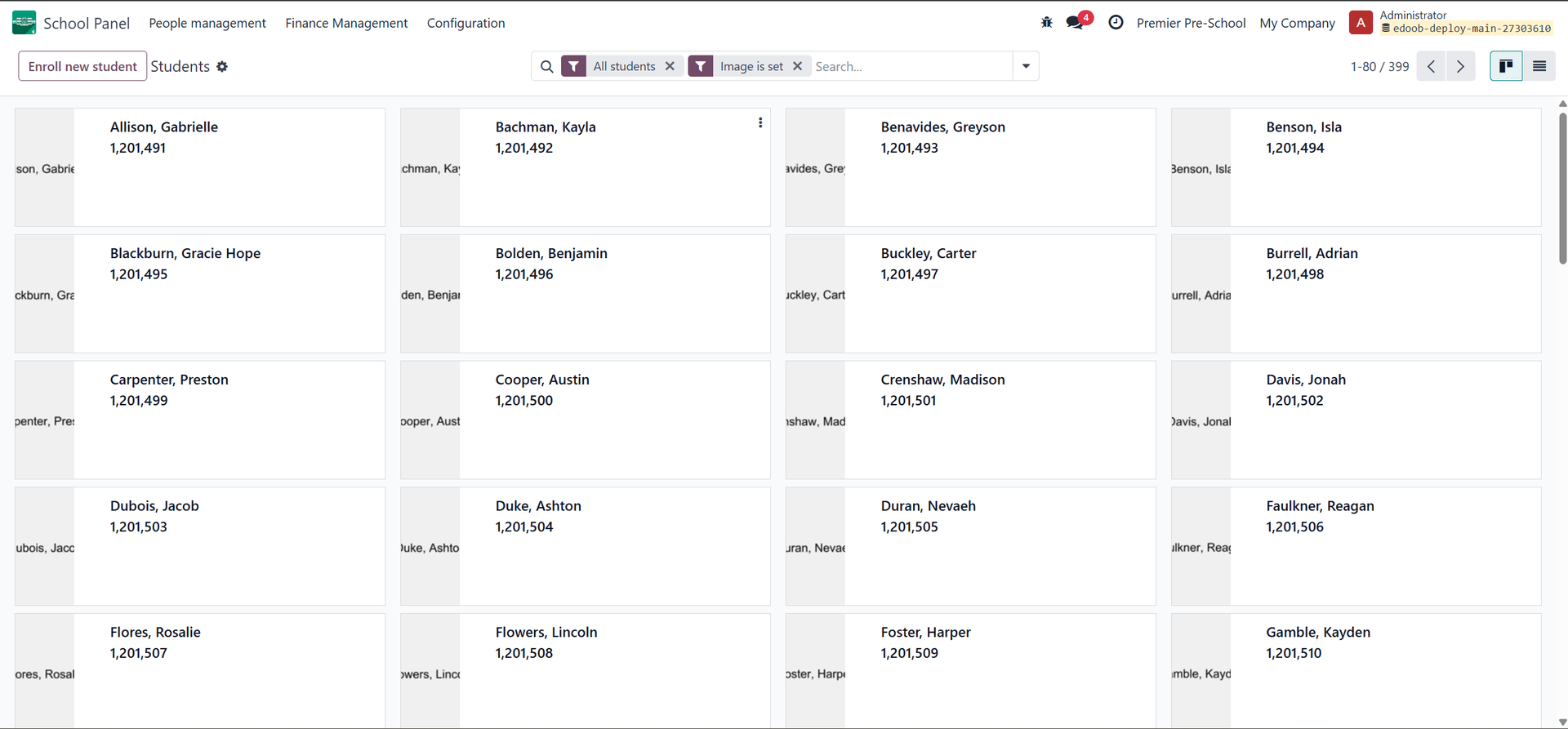
Person's Photo
Se sincronizan todas las fotos, crea un job por cada persona y obtiene la foto si existe en FACTS.