Plantillas de planes
La Plantilla de Matrícula es la plantilla de pago que se aplicará a los estudiantes. La Plantilla de Matrícula no está asociada con ningún año o estudiante específico.
La aplicación del Tuition Template a un estudiante para un periodo académico determinado es un Tuition Plan.
Veamos los diferentes elementos del Tuition Template TT.
Configuración
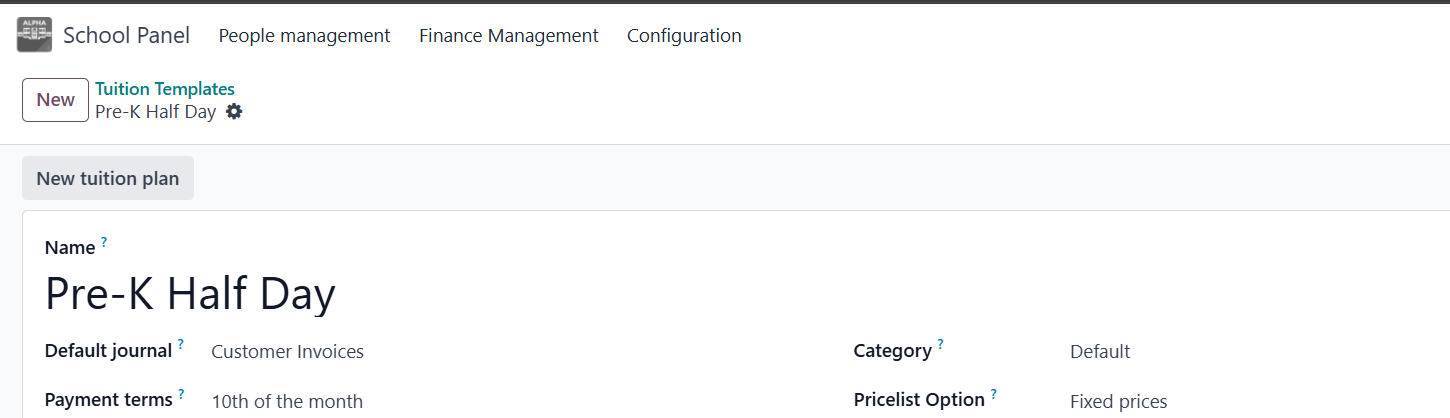
Nombre: El nombre que se utilizará. Se recomienda que sea autodescriptivo.
Company: La compañía que generará los cargos. Disponible si tiene varias compañias en Odoo.
Currency: La divisa. En un ambiente multidivisas se deberá de seleccionar la divisa correspondiente. Disponible hasta la versión 17.
Program: El programa académico que cubre el TT. Disponible hasta la versión 17, ahora esta en la línea.
Default Journal: El diario que se utilizará por defecto en las lineas del TT.
Payment terms: Las condiciones de pago que se aplicarán.
Category: Solo se permitirá un plan de pagos por categoría, si una escuela necesita tener más de un tuition plan por estudiante deberá tener los tuition templates con diferentes categorías.
Pricelist Options: Las opciones de las listas de precios. En este caso se puede optar por aplicar becas o descuentos automáticos de diferentes maneras (debe tener los pricelist activados en Odoo).
- Fixed prices: Significa que se aplicarán los precios que se establezcan en el TT
- Invoice Address: Aplicará el precio de la dirección de Facturación.
- Student: Se aplica la lista de precio del estudiantes.
- Fixed Pricelist: Se aplica la lista de precios que se establezca en el TT. Se añadirá la opción:

Use Different Currency for Prices: Permite ingresar precios en una divisa distinta a la predeterminada. Esta opción convertirá la divisa de ingreso (el campo Price Entry Currency) a la divisa por defecto del sistema (Solo disponible si tienen más de una divisa configurada en la compañía)
Líneas
Product: El producto para el que se va a generar el cargo.
Description: La descripción que aparecerá en la línea del cargo en el SO o en la factura según se elija.
Installments: Los meses en los que se generarán los cargos. Se verá más a fondo en el siguiente apartado.
Account: La cuenta por defecto que aparecerá es la del producto. Si se desea utilizar otra se puede establecer en ese apartado.
Quantity: La cantidad de productos que se cobrará.
Default unit price: Es el precio por unidad.
Currency: Es la divisa. Tomará por defecto la que está establecida en los templates.
Taxes: Los impuestos y retenciones que se aplican a la línea. En Odoo se aplican a cada línea.
Discount: Descuento que se aplicará a la línea.
Journal: El diario genere la transacción. Se puede cambiar si se quiere que la factura de una linea se genere en otro diario distinto al resto. En caso de utilizar Sales Order ese campo se guardará y cuando el SO se convierta en factura se generará en ese diario.
Líneas (campos adicionales)
Haciendo clic en los puntos al final de la línea, se verán campos adicionales:

Si se hacen clic en las casillas de verificación aparecerán los campos en las columnas

Grade levels: Grados a los que se aplicará la línea. Es por ello que en un template se pueden poner todos los cargos para todos los grados.
Para seleccionar los grados hay que elegirlos en la lista:

Journal: Si se quiere que la factura de una línea se genere en otro diario distinto al establecido en la plantilla, se puede establecer aquí.
Domain: Para utilizar este potente filtro hay que tener conocimiento avanzado de Odoo. Se puede consultar este enlace: https://odootricks.tips/about/building-blocks/domain-in-odoo/
Installments (Plazos)
Los installments son los meses en los que un cargo se ejecutará. Los installments se renuevan automáticamente año a año, pues el TP está pensado para que dure siempre.
En este caso, por ejemplo, el cargo solo se ejecutará en enero:

Los installments se van renovando si no se archiva el TP. Es decir que el cargo se seguirá generando al año siguiente si no se archiva el Tuition Plan.


Other options
En la pestaña Recurring Options se configurará cómo se generarán los cargos durante los installments.
Sales
Invoice Method: Se le indicará al sistema si se generarán Sales Order o Facturas.
Post-action option: Tiene varias opciones para los documentos (Sales Order o Facturas) que se van a generar.
- Do nothing: Creará el documento en borrador.
- Send: Enviará el documento pero no lo confirmará. En el caso de las órdenes de venta se comportará como cotización enviada.
- Confirm: Confirmará el documento pero no lo enviará.
- Confirm and send: Confirmará el documento y lo enviará por correo electrónico a través de Odoo.
Mailing
Opciones que se utilizarán para enviar los mensajes de correo electrónico.
Sale order/quotation mail template: Plantilla que se usara cuando invoice method sea Sales Order
Invoice mail template: Plantilla que se usara cuando invoice method sea Invoice
Accounting
Opciones que se utilizarán para enviar los mensajes de correo electrónico.
Fiscal Position: Configura la posición fiscal, para mas información consulta la documentación oficial: https://www.odoo.com/documentation/18.0/applications/finance/accounting/taxes/fiscal_positions.html
Tax Country: País desde el que se tomarán los impuestos en consideración.
Analytic account: A que cuenta analítica se le sumaran los importes obtenidos desde esta plantilla de pagos. Por ejemplo si es de transporte, tendré una y si son colegiaturas será otra.
Renewal
Opciones relacionado a la renovación, duración y/o validez del tuition plan.
Plan year: Año que se utiliza para calcular la fecha de las cuotas. Va incrementando automáticamente tras terminar cada ciclo de cuotas.
Repeat limit: Cantidad de veces que se repetirá el ciclo de cuotas de este plan de pagos. Al finalizar el número configurado de ciclos, el estado del plan cambiara a completado y ya no se generarán mas cargos.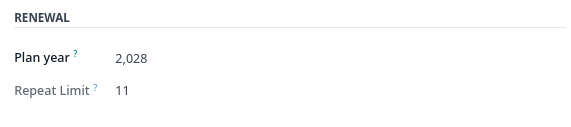
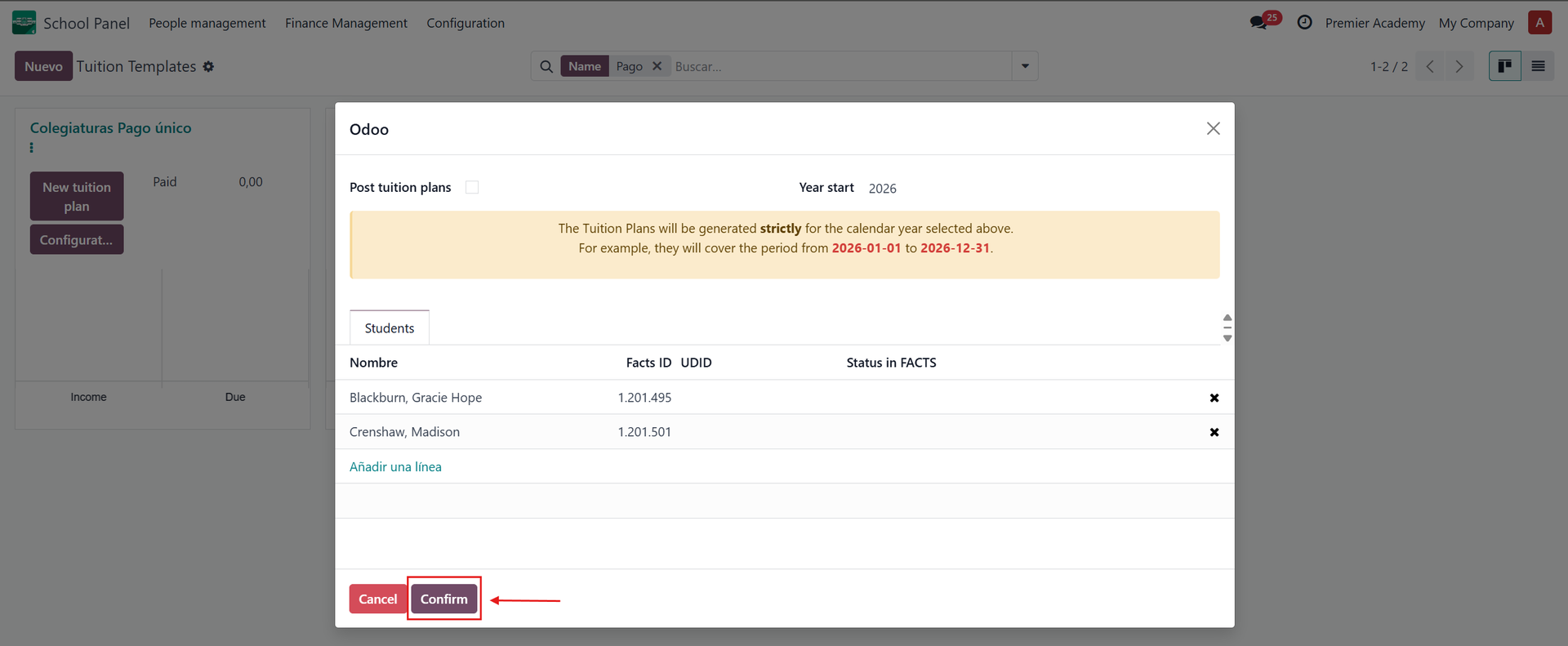
Selección de estudiantes para crear Tuition Plans
Recomendamos usar etiquetas para los estudiantes y así establecer el método de pago seleccionado para cada uno, esto nos ayudara a aplicar filtros para seleccionar estudiantes.
Ver en documentación de Odoo (Añadir filtro personalizado)


Una vez mostrados o agrupados todos los estudiantes que tienen este método de pago, usamos el check que hay antes de la primera columna para seleccionarlos todos y damos a Seleccionar.

Y luego a Confirmar