Crear un Nuevo Tuition Template
Seleccione la App School Panel

Menú Finance Management - Tuition Management - Tuition Template
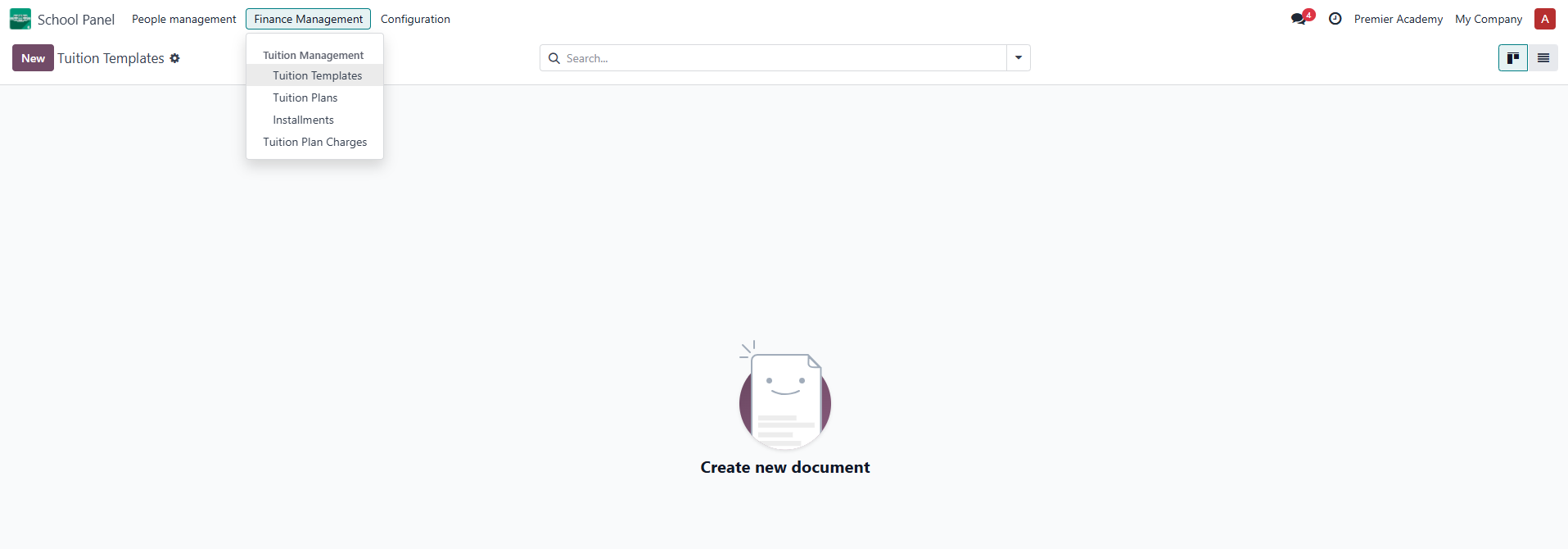
Haga Clic en New y añada configure los siguientes datos
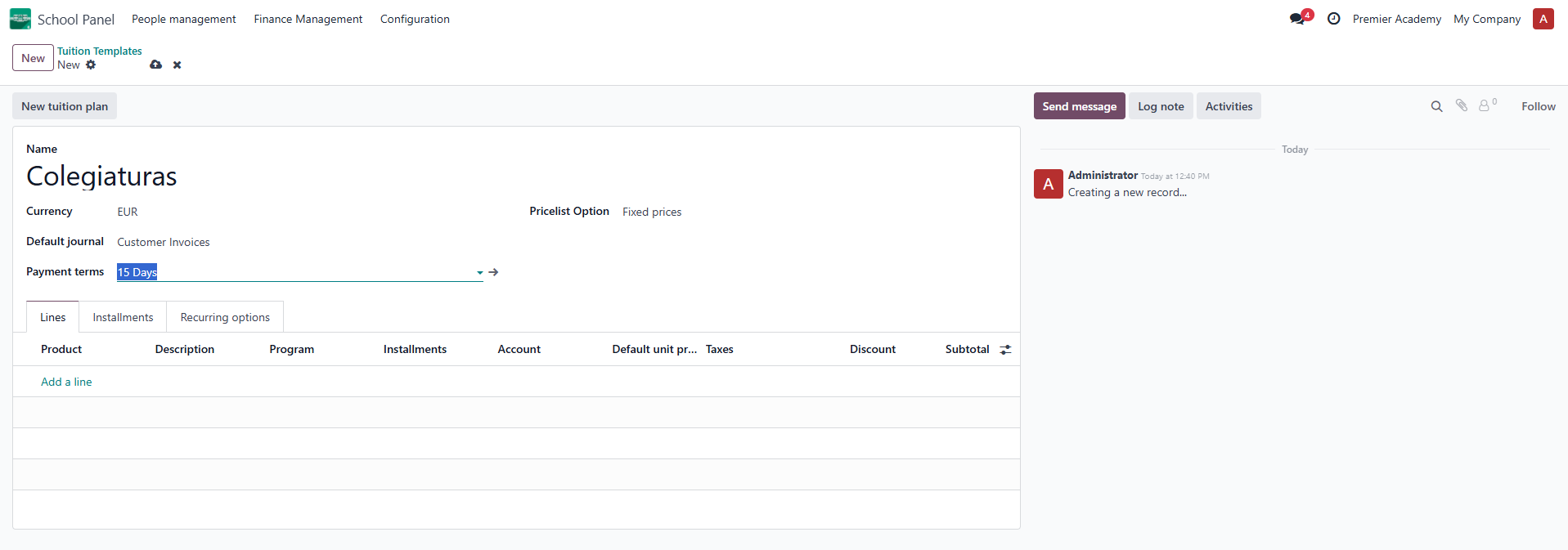
Nombre: El nombre que se utilizará. Se recomienda que sea autodescriptivo.
Currency: La divisa. En un ambiente multidivisas se deberá de seleccionar la divisa correspondiente.
Default Journal: El diario que se utilizará cuando se genere la transacción. En caso de utilizar Sales Order ese campo se guardará y cuando el SO se convierta en factura se generará en ese diario.
Payment terms: Las condiciones de pago que se aplicarán.
Pricelist Options: Las opciones de las listas de precios. En este caso se puede optar por aplicar becas o descuentos automáticos de diferentes maneras.
- Fixed prices: Significa que se aplicarán los precios que se establezcan en el TT
- Invoice Address: Se aplicará el precio de la dirección de Facturación.
- Student: Se aplica la lista de precio del estudiante.
Fixed Pricelist: Se aplica la lista de precios que se establezca en el TT.
- Se añadirá la opción:
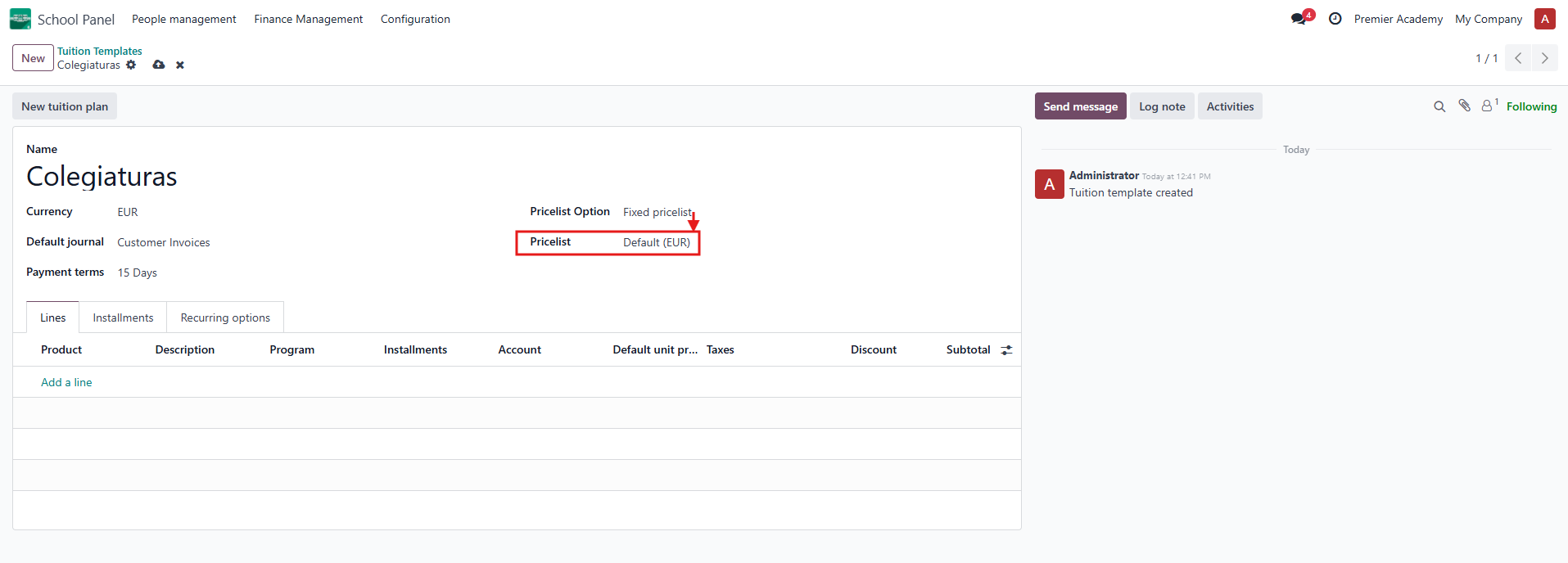
Líneas
Product: El producto para el que se va a generar el cargo.
Description: La descripción que aparecerá en la línea del cargo en el SO o en la factura según se elija.
Installments: Los meses en los que se generarán los cargos. Se verá más a fondo en el siguiente apartado.
Account: La cuenta por defecto que aparecerá es la del producto. Si se desea utilizar otra se puede establecer en ese apartado.
Quantity: La cantidad de productos que se cobrará.
Default unit price: Es el precio por unidad.
Currency: Es la divisa. Tomará por defecto la que está establecida en los templates.
Taxes: Los impuestos y retenciones que se aplican a la línea. En Odoo se aplican a cada línea.
Discount: Descuento que se aplicará a la línea.