Inscripción de estudiantes
1 Qué es el enrollment wizard
Es un formulario que facilita la creación conjunta de familias, individuos y estudiantes, pudiendo configurar una variedad de opciones en un solo lugar
2 Acceder al wizard
Se accede al wizard en la vista de estudiantes School Panel / People Management / Students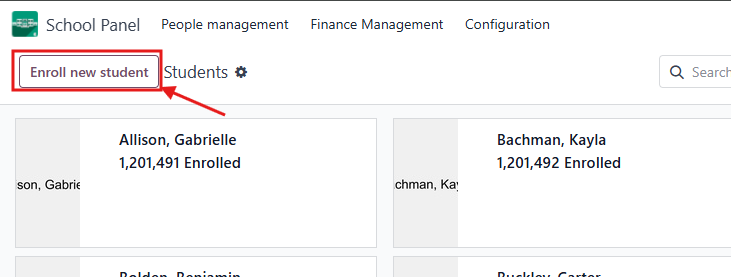
3 Sección de estudiantes:
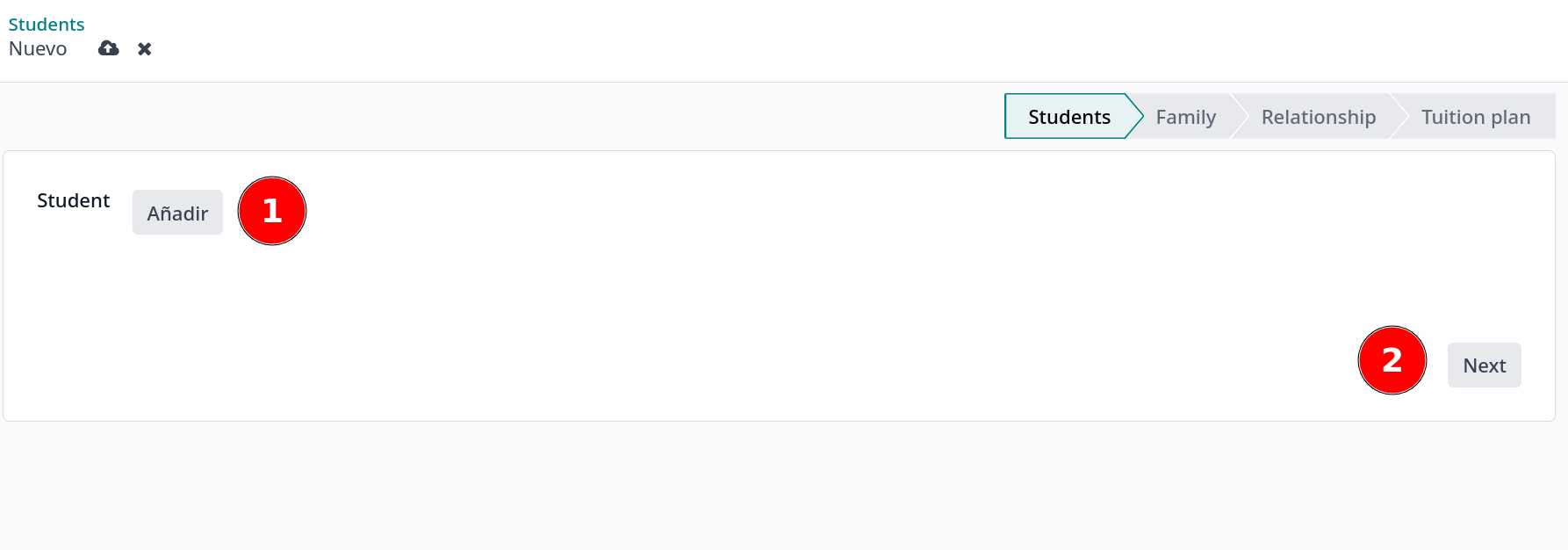
- Botón añadir estudiante: Este botón abrirá una ventana donde podrá añadir estudiante junto con sus datos
- Botón siguiente (next): Una vez añadido todos los estudiantes deseados, pulse este botón para avanzar a la siguiente sección.
3.1 Añadir nuevo estudiante
La vista para agregar estudiante presenta los siguientes campo.
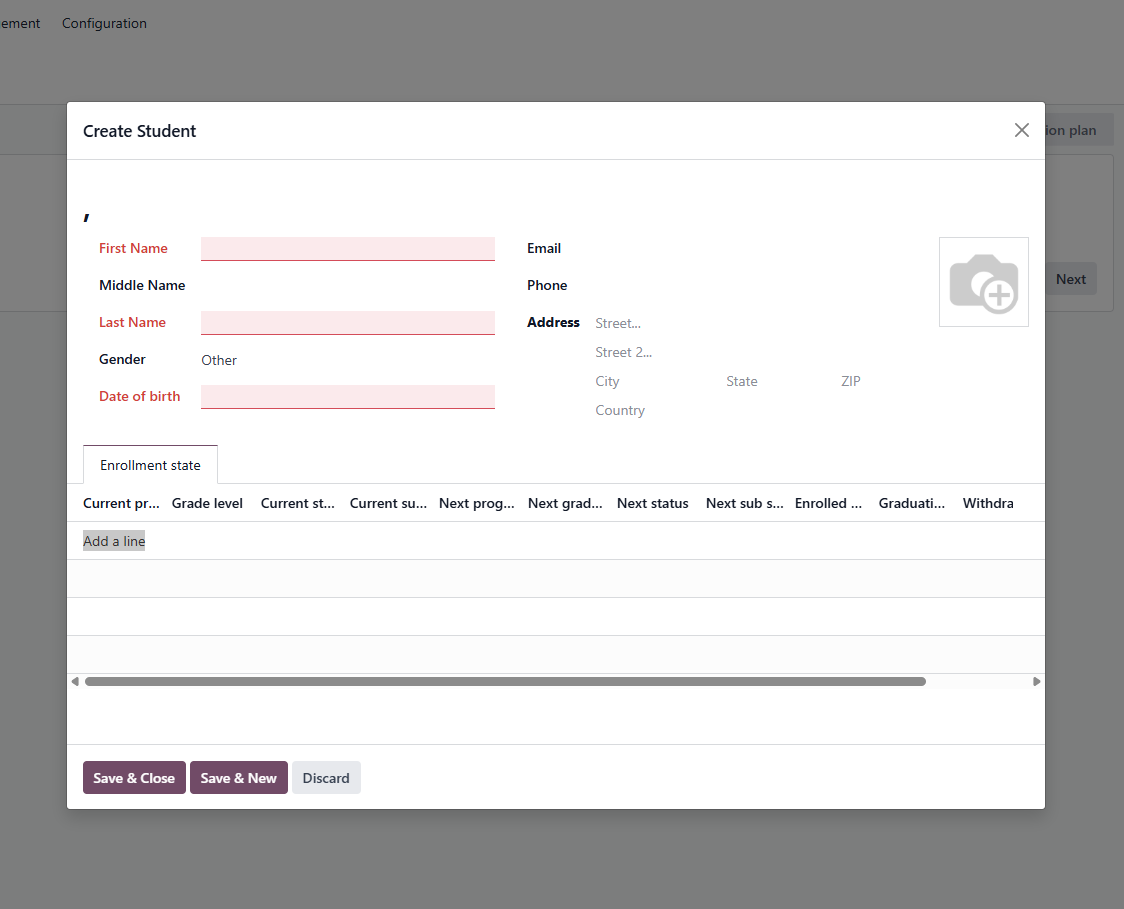
La lista de Enrollment state representa la asignación al escuela/programa destino con los siguientes campos. La diferencia entre escuela y programa puede encontrarla en <insertar articulo de estructura de escuela>:
- Current program (*): Programa actual
- Grade level: Grado actual
- Current status (*): Estado en el programa actual
- Current sub status: Sub estado del estado en el programa actual
- Next program: Siguiente programa tras finalizar el actual
- Next Grade level: Siguiente grado tras finalizar el actual
- Next status: Siguiente estado estado en el siguiente programa
- Next sub status: Siguiente sub estado del siguiente estado
- Graduation date: Fecha de graduación.
- Withdrawn date: Fecha en la que se retiro.
- Note: Notas personalizadas a opción del usuario
(*) Indica los campos obligatorios
Recomendamos que añada al menos una línea dentro de Enrollment state, ya que así que el estudiante se mostrará en la escuela/programa asignada ya que si no solo podrá verlo si usa la opción de All en el filtro.
3.2 Formato del nombre
Ver: <Introducir articulo sistema, la sección del formato nombre>
4 Sección de familias
En esta sección podrá configurar y añadir familias e individuos tanto nuevos como existentes.
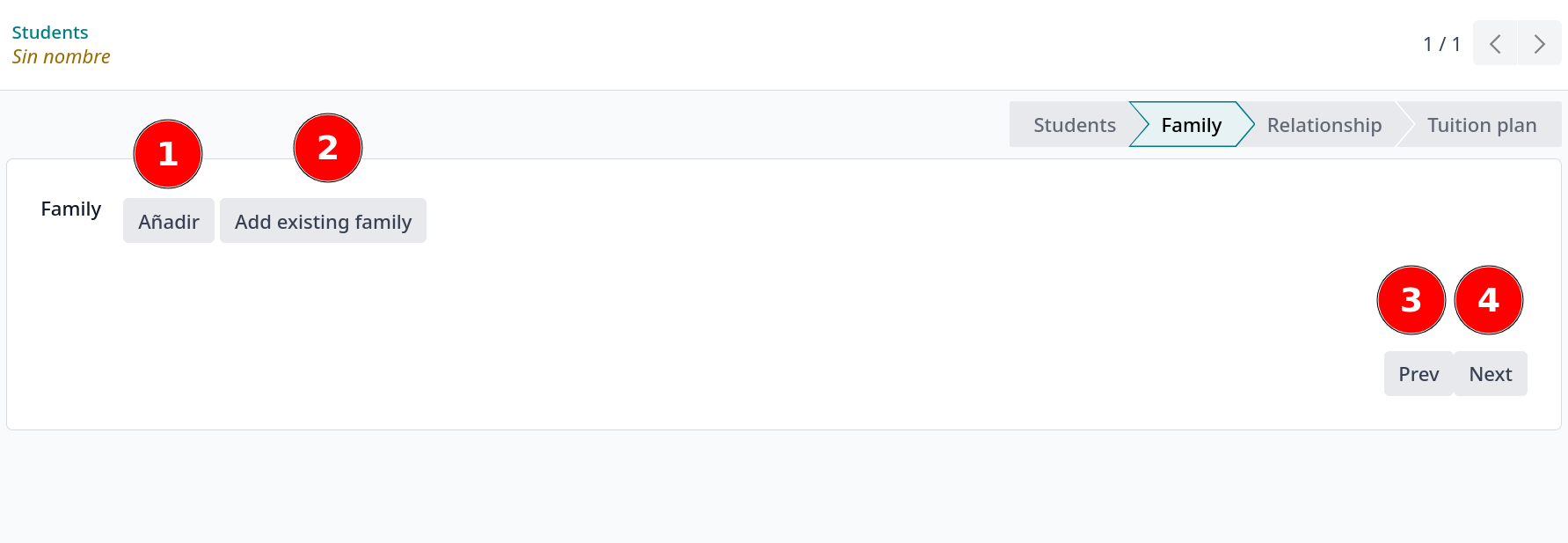
- Botón añadir familia: Abre una vista para que puedas crear una nueva familia
- Botón añadir familia existente: Abre una ventana para poder seleccionar una familia previamente creada en el sistema
- Botón anterior (previous): Retrocede a la sección de estudiantes (No borra los cambios ya hecho en la sección de familia)
- Botón siguiente (next): Avanza a la sección de relaciones.
4.1 Añadir nueva familia
Al añadir una nueva familia, esta se creara con algunos valores a cambiar. El sistema pre-crea automáticamente dos huecos para individuos (usualmente pensados para Padre y Madre) para agilizar el proceso. Si solo necesita uno, puede borrar el sobrante.
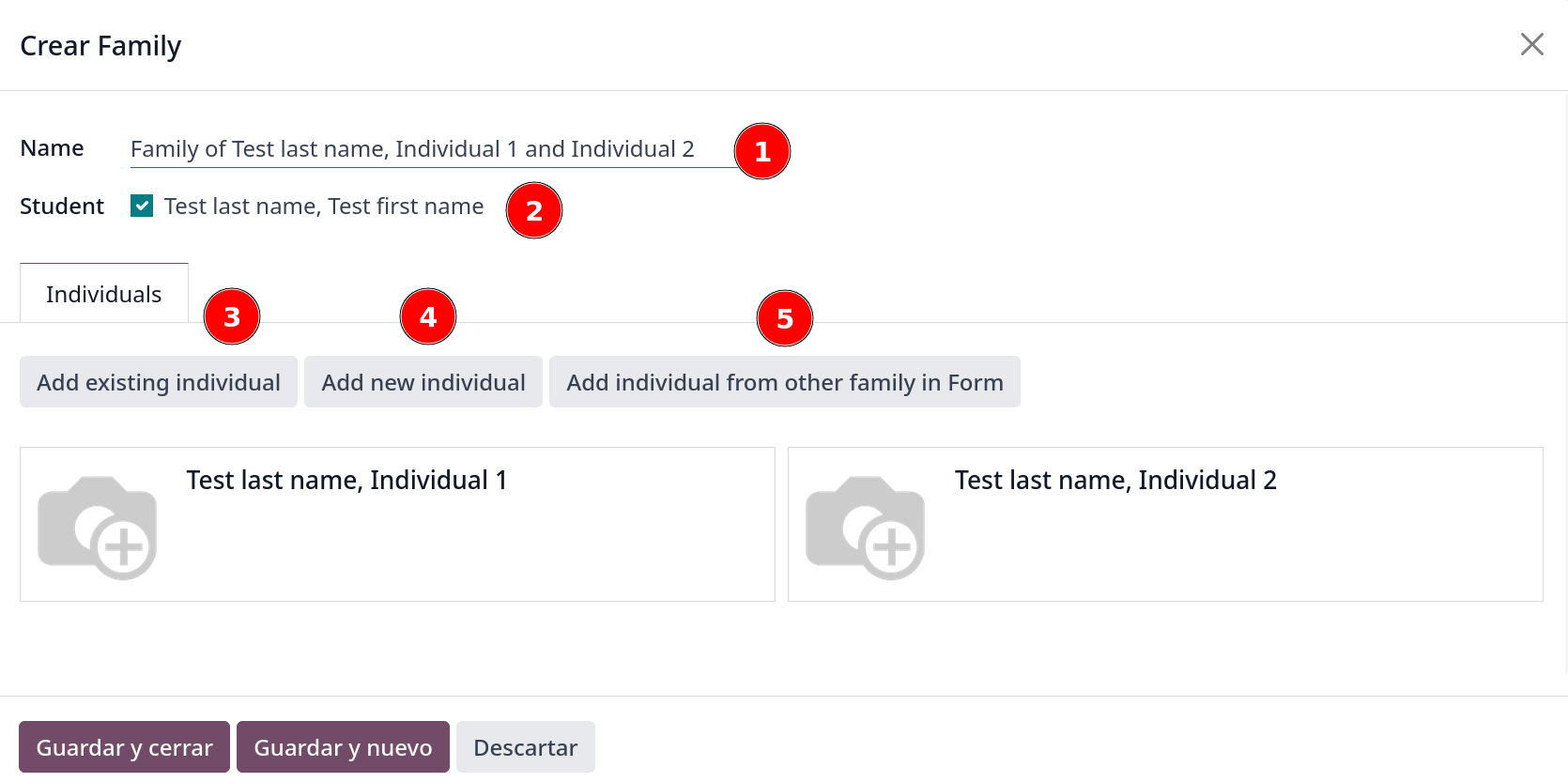
- Nombre de la familia: Recomendamos asignar un nombre basado en los apellidos
- Student: Lista seleccionable de los estudiantes que han sido creado en el wizard, en los casos complejos con multiples familias y estudiantes, este campo le ayudara a asignar que estudiante va en que familia.
- Add existing individual: Abre una ventana para agregar un individuo ya existente en el sistema
- Add new individual: Abre una ventana para agregar un nuevo individuo desde 0
- Add individual from other family in Form: Utilice esta opción si desea vincular a un hermano o familiar que está creando en este mismo momento dentro del Wizard, pero en otra familia. Como el individuo aún no está guardado en la base de datos, no aparecerá en la búsqueda normal.
Se recomienda editar los nombres de los individuos creados automáticamente.
4.2 Añadir familia existente en el sistema
Tras hacer click en el botón Add existing family, se abrira una ventana para seleccionar una familia ya existente: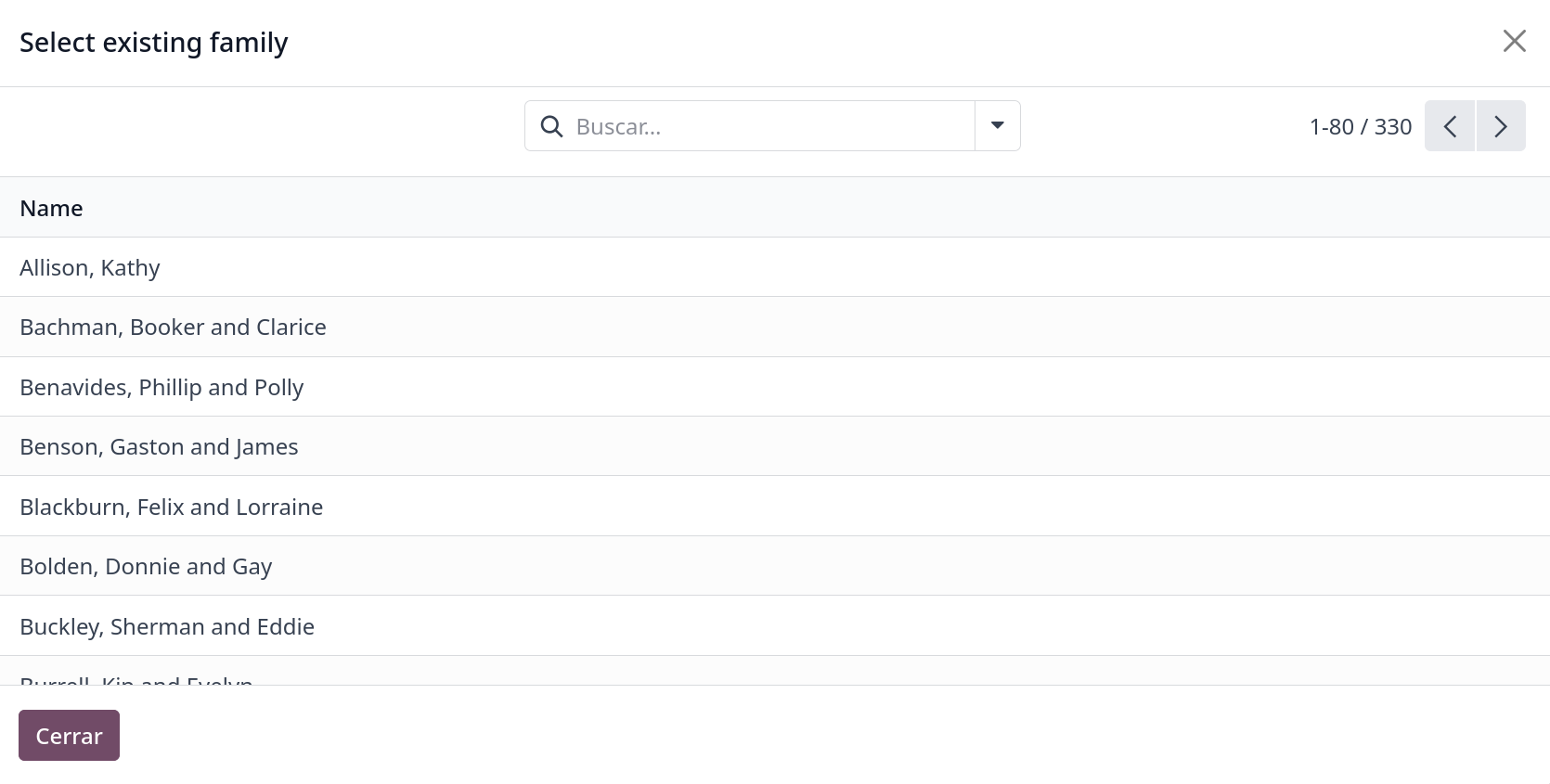
Una vez seleccionada, se importaran temporalmente tanto la familia como los individuos al formularios para poder ser utlizados en el mismo:
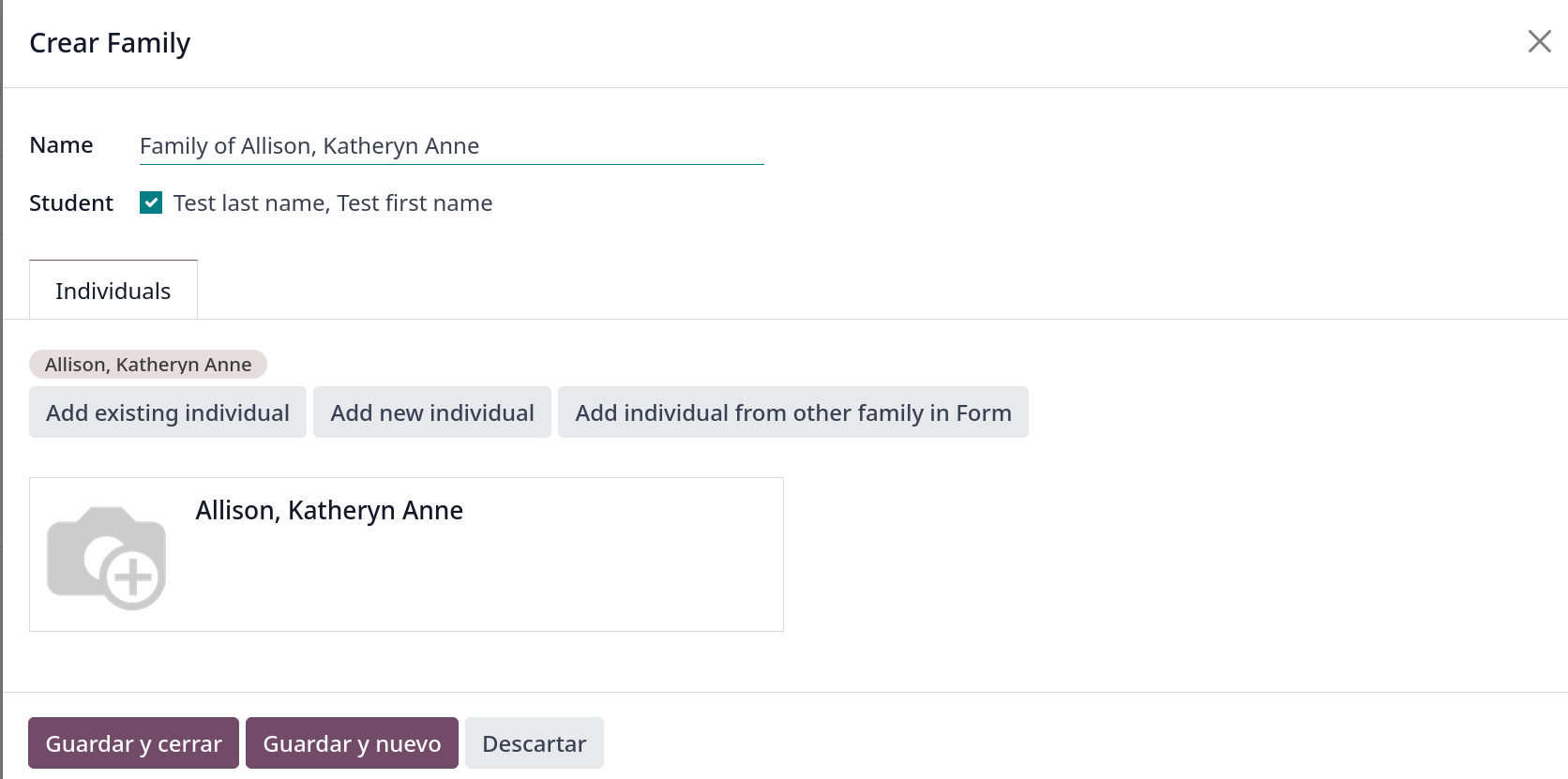
A partir de aquí las opciones son las mismas que en apartado 4.1 Añadir nueva familia
5 Sección de relaciones
Una vez que tanto los estudiante, familia e individuals han sido creados, en esta sección podrá asignar las relaciones entre estudiantes e individuals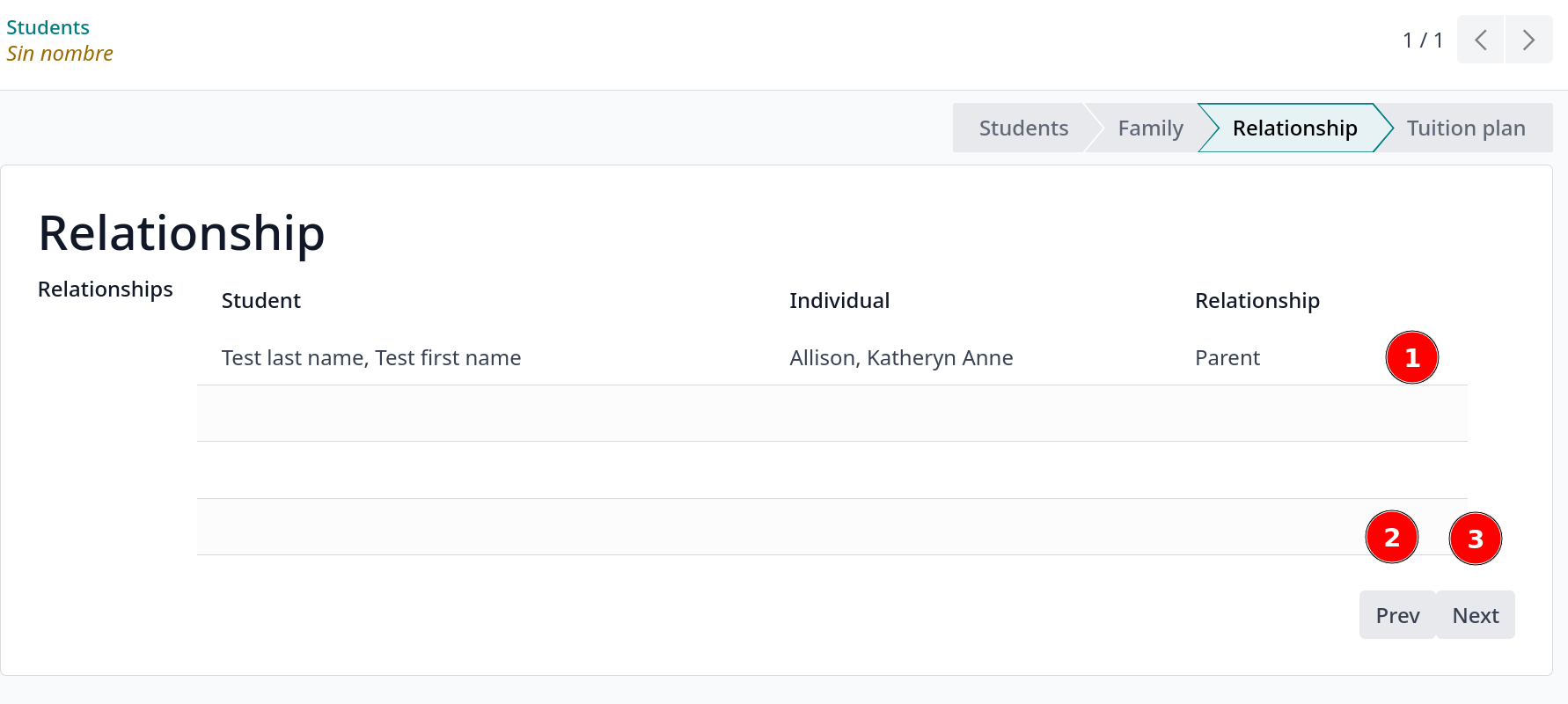
- Campo Relationship: La relación que tiene el individual con el estudiante.
Responde a la pregunta ¿Es el individual el X del estudiante? - Botón anterior (previous): Retrocede a la sección de familia
- Botón siguiente (next): En caso de tener edoob finance instalado, avanza a la sección de tuition. En caso de que no, finaliza y crea el estudiante
6 Sección de tuition (Solo con el modulo de Edoob finance)
Aquí podrá asignar un Tuition Template para los estudiantes creados
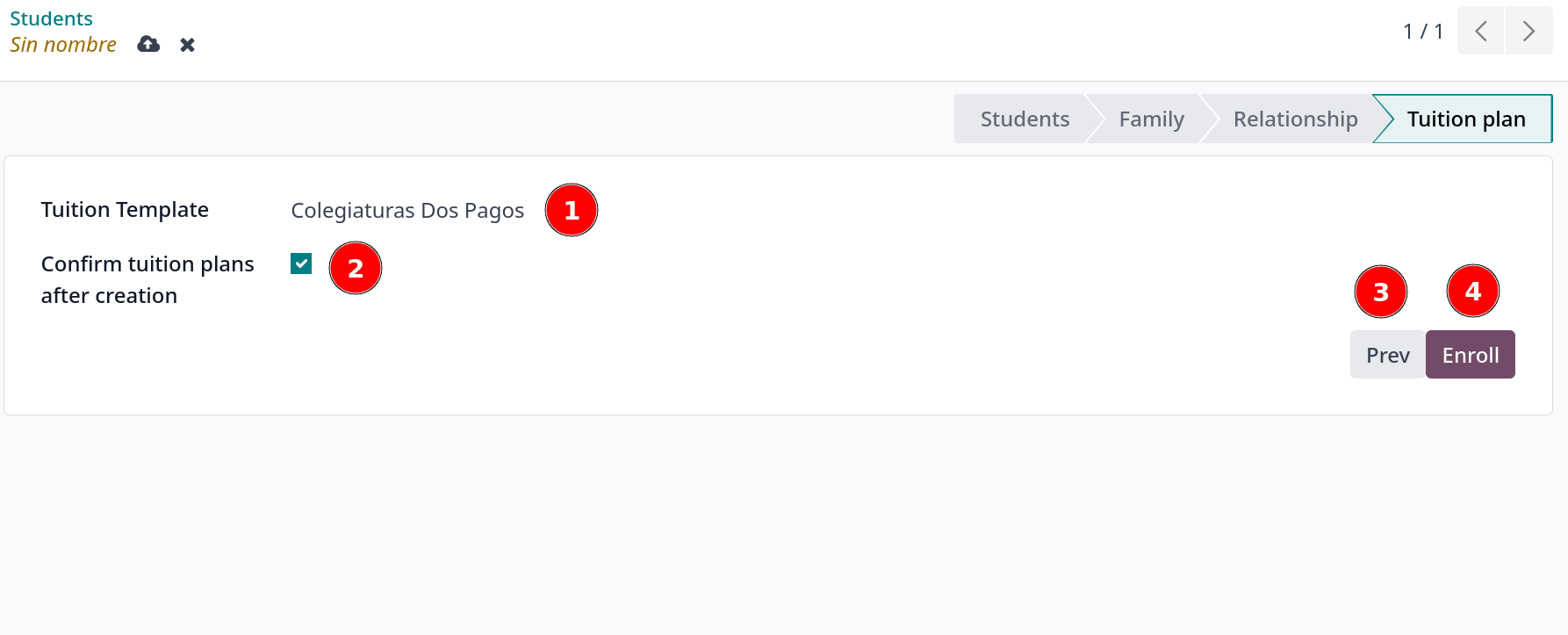
- Tuition template: La plantilla en la que basarse para crear el tuition plan para el estudiante
- Confirma automáticamente los tuition plans tras crearlos, si se desea dejar en borrador para una revision previa desactive esta opción
- Botón anterior (previous): Retrocede a la sección de relaciones
- Botón matricular (enroll): finaliza y crea el estudiante