Creación de Estudiante y Gestión de Cargos
1. Creación del Perfil del Estudiante
El proceso comienza en la opción Enroll New Student.

Campos Obligatorios: Debes rellenar el First Name, Last Name y Date of Birth.

Estado de Matriculación (Enrollment state):
Haz clic en Add a line.
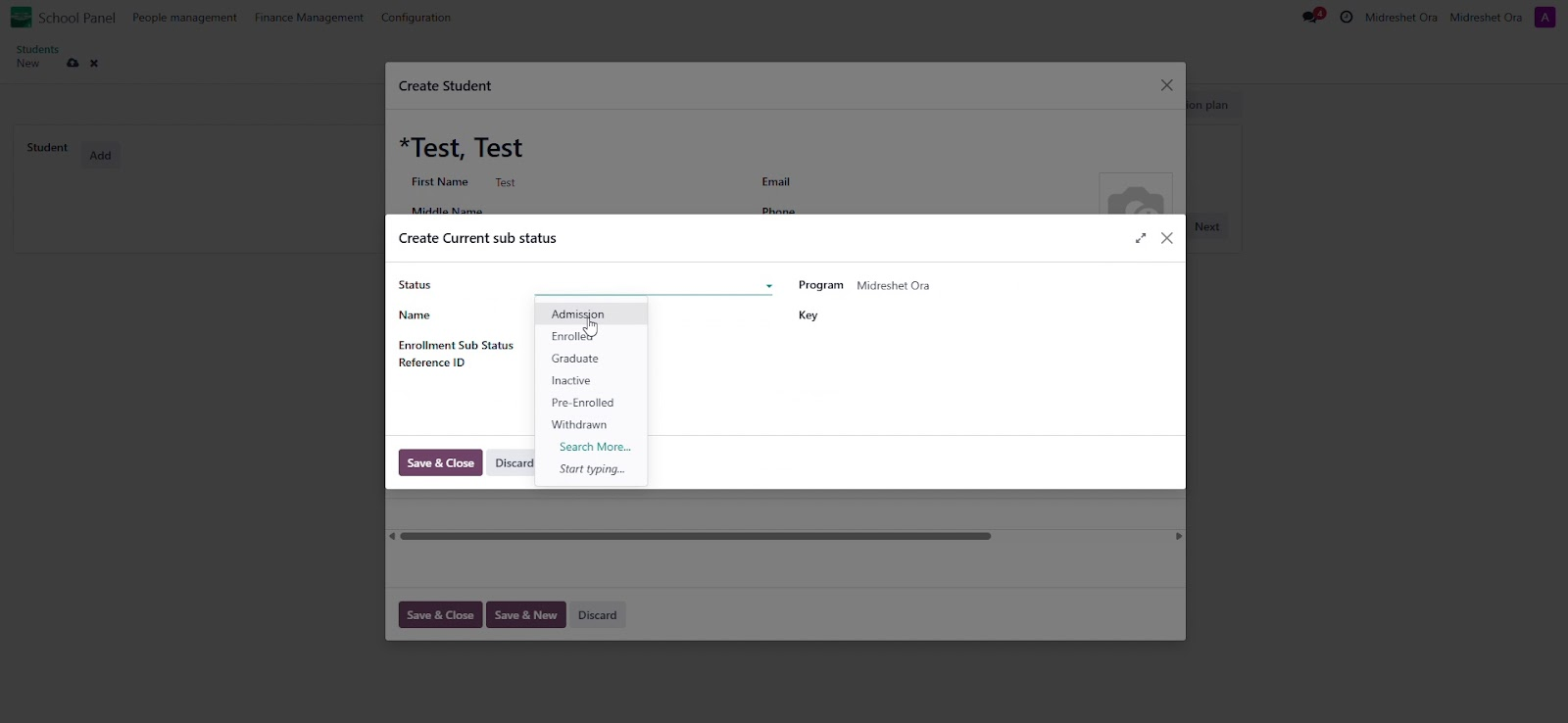
Selecciona el Current program (la escuela).
En Current status, elige Admission.
Sub-status: Para crear uno nuevo, escribe "App", selecciona Create and Edit, define el nombre como Application y asígnale una Key igual.
Define el Next status (ej. Withdraw).
2. Configuración de la Familia y Relaciones
Una vez guardado el estudiante, ve a la pestaña Family.
Crea una nueva familia o selecciona una existente.
Editar Miembros: Puedes editar los individuos (ej. cambiar "Individual 1" a "Father"). Es obligatorio incluir su fecha de nacimiento.
Relación: En la pestaña Relationship, asegúrate de que el vínculo (padre, madre, etc.) esté correctamente asignado.
3. Configuración Financiera (Paso Crítico)
Para poder realizar cargos, el sistema necesita saber quién paga y qué porcentaje. Si intentas hacer un cargo sin esto, recibirás un error de "Invalid Operation".
Dirección de Facturación (Invoice Address):
Entra en el registro de la Familia.
Ve a la pestaña Finance.
En Invoice Address, selecciona al miembro responsable (ej. el padre).
Asignación de Pagos en el Estudiante:
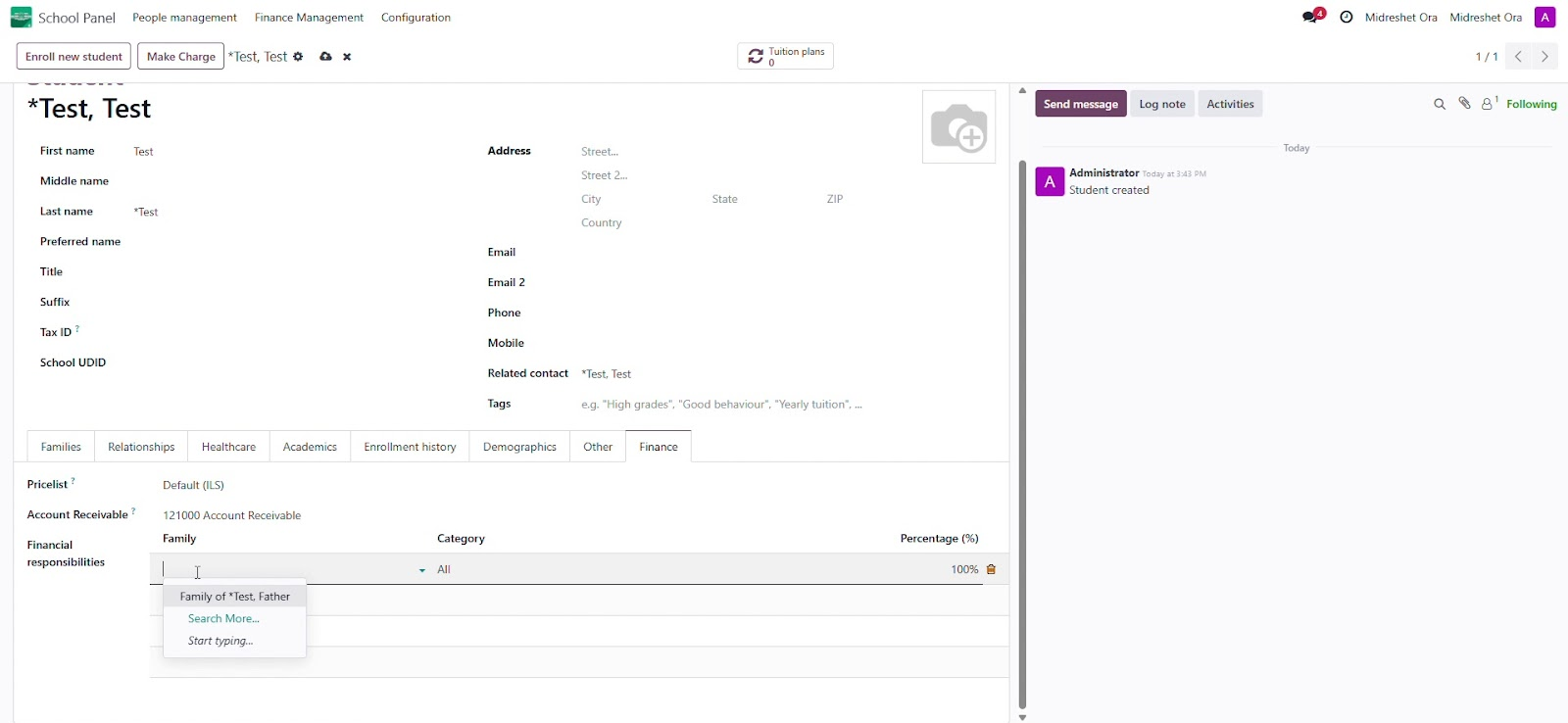
Vuelve al perfil del Estudiante, pestaña Finance.
En la sección Family, haz clic en Add a line.
Selecciona la familia y asigna el 100% (o el porcentaje correspondiente) para la categoría All.
4. Realizar el Cargo (Make Charge)
Con la configuración financiera lista, ya puedes generar la factura.
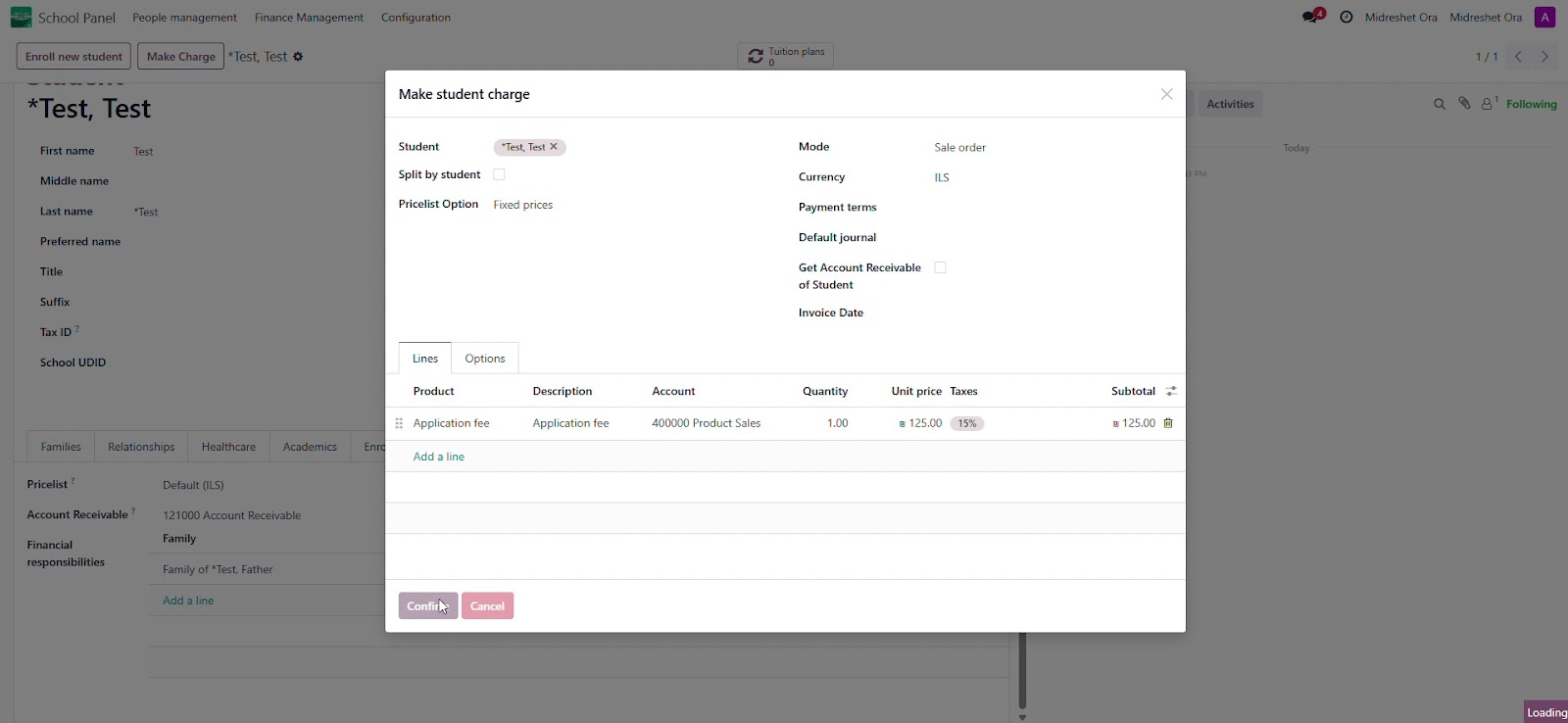
Haz clic en el botón Make Charge en la parte superior.
En la ventana emergente, haz clic en Add a line.
Producto: Selecciona Application fee. El sistema cargará automáticamente el precio (ej. $125.00).
Haz clic en Confirm.
5. Finalización
El sistema generará una Sales Order (Orden de Venta) que aparecerá en el panel derecho (Chatter). Desde ahí, si el contacto tiene un email válido, se le enviará la factura automáticamente para su pago.
Creación de Cargos a varios estudiantes a la vez
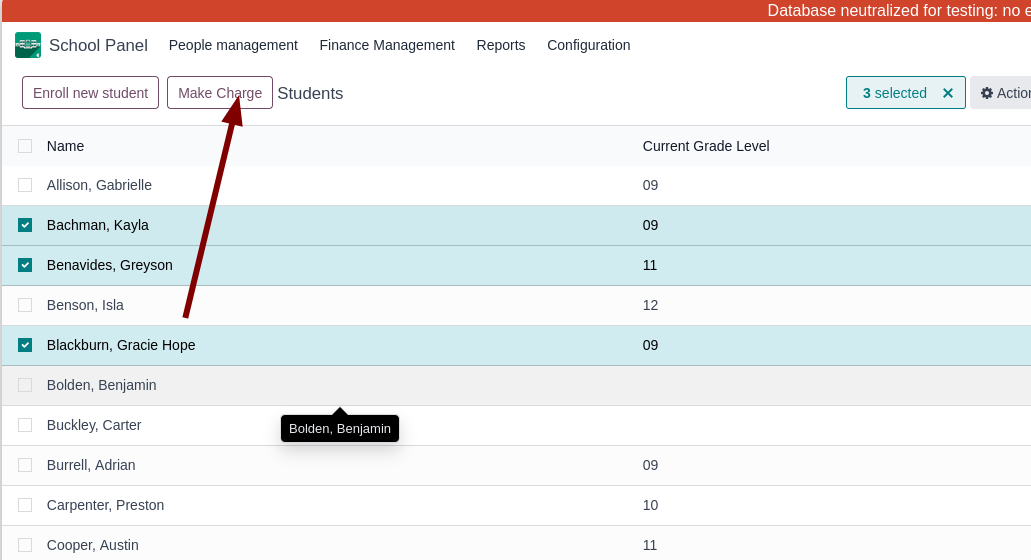
Vaya a la vista de estudiantes y seleccione le vista de lista

Seleccione los estudiantes a los que se desea crear los cargos y apriete el botón Make Charge
Aparecerá la siguiente pantalla
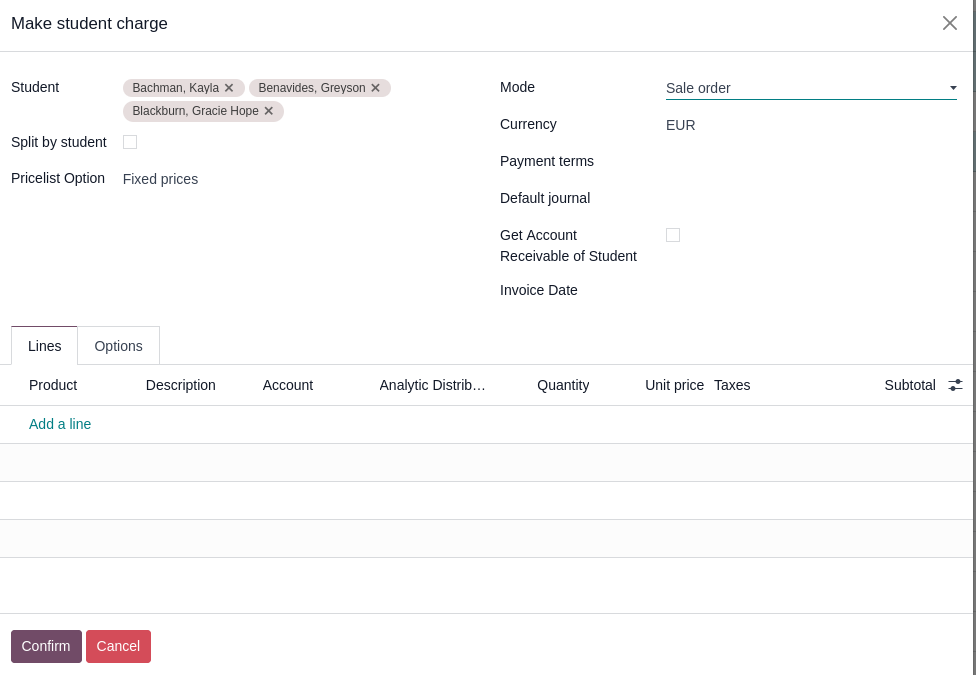
Sección Izquierda: Selección de Estudiantes y Precios
Student (Estudiante): Es un campo de selección múltiple donde agregas a los alumnos a partir de los que se generarán los cargos a las familias. Los que se hayan seleccionado en la vista aparecerán automáticamente En la imagen ya se encuentran seleccionados: Bachman, Kayla; Benavides, Greyson; y Blackburn, Gracie Hope.
Split by student (Dividir por estudiante): *
Si se queda desmarcado (como está ahora), el sistema consolidara los cargos por familia. Es decir, dos hermanos cuya familia sea la misma y el responsable financiero sea el mismo generarán un solo cargo.
Si se marca, obligas al sistema a crear un documento/orden de venta individual, separado e independiente para cada uno de los estudiantes de la lista aunque sean hermanos y tengan la mima responsabilidad financiera.
Pricelist Option (Opción de tarifa): Está fijo en Fixed prices (Precios fijos). Significa que los precios de los productos o servicios que agregues abajo se cobrarán exactamente según el valor manual o la tarifa base que configures en las líneas de detalle, sin aplicar descuentos automáticos dinámicos por estudiante.
Sección Derecha: Modo y Configuración Contable
Mode (Modo): Define qué tipo de documento vas a generar.
Está seleccionado Sale order (Orden de venta o pedido de cliente). Al confirmar, el sistema creará un borrador de pedido que luego podrás validar para convertirlo en factura.
El otro modo es factura que generara factura automaticamente.
Currency (Moneda): La divisa en la que se emitirá el cargo. En este caso, EUR (Euros).
Payment terms (Plazos de pago): Aquí seleccionas cuándo debe pagar el estudiante (por ejemplo: Pago inmediato, A 15 días, A 30 días, etc.).
Default journal (Diario por defecto): El diario contable donde se registrará la transacción (por ejemplo: Diario de Ventas o Diario de Facturación del Colegio).
Get Account Receivable of Student (Obtener cuenta por cobrar del estudiante): * Si se marca, el sistema buscará la cuenta contable específica de cliente ("Cuentas por cobrar") que esté asignada en la ficha técnica de cada estudiante. Es ideal si manejas contabilidad muy personalizada por alumno.
Invoice Date (Fecha de factura): La fecha oficial que llevará el documento de cobro. Si se deja en blanco, el sistema suele asignar la fecha del día en que se confirma y valida la orden.
Sección Inferior: Líneas de Detalle (Tabla)
Aquí es donde defines qué les estás cobrando utilizando el botón "Add a line" (Añadir una línea):
Product (Producto): El concepto a cobrar (por ejemplo: Matrícula, Mensualidad, Seguro escolar, Libros de texto).
Description (Descripción): El texto aclaratorio que verá el estudiante o tutor en su factura (ej: "Mensualidad correspondiente al mes de Mayo").
Account (Cuenta): La cuenta contable de ingresos donde se registrará el dinero.
Analytic Distrib... (Distribución Analítica): Sirve para la contabilidad de costes. Permite asignar este ingreso a un "centro de costes" específico (por ejemplo, al departamento de Primaria, Secundaria o Actividades Extraescolares).
Quantity (Cantidad): Cuántas unidades de ese producto estás cobrando (normalmente 1).
Unit price (Precio unitario): El coste base del producto o servicio.
Taxes (Impuestos): Si aplica algún impuesto (como el IVA) o si la educación está exenta.
Subtotal: El cálculo automático de la Cantidad × Precio unitario (antes de impuestos).
Botones de Acción
Confirm (Confirmar): Procesa el asistente y genera las órdenes de venta o factura para los estudiantes seleccionados.
Cancel (Cancelar): Cierra la ventana sin guardar ningún cambio ni generar cobros.