Tipo de Estructura
En Odoo, el Tipo de Estructura es la jerarquía más alta dentro de la configuración de la nómina y va directamente enlazada al Contrato.
El tipo de estructura agrupa estructuras salariales relacionadas. Cuando un contrato especifica un tipo de estructura, solo las estructuras dentro de ese tipo se utilizan para calcular el pago del empleado. Cada tipo de estructura alberga estructuras individuales en su interior, y cada una de ellas contiene un conjunto de reglas para procesar una entrada de la hoja de horas (timesheet).
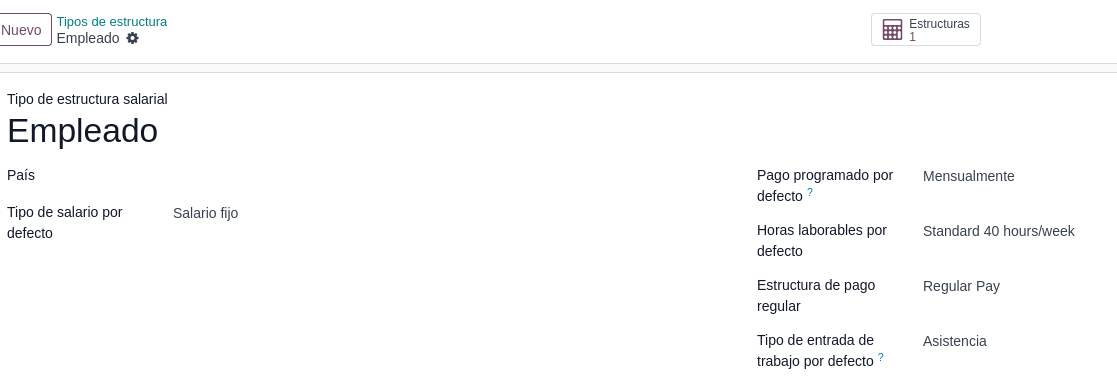
Los tipos de estructura definen aspectos clave de la configuración de la nómina, incluyendo la frecuencia de pago de los empleados, sus horas de trabajo, la estructura salarial predeterminada y si los salarios son fijos (basados en sueldo mensual) o variables (basados en horas).
Crear Nuevo tipo de estructura
Si los tipos de estructura predeterminados no cubren las necesidades de la empresa, diríjase a la aplicación de Nómina ‣ Configuración ‣ Tipos de estructura y haga clic en Nuevo para crear un tipo de estructura personalizado.
Advertencia Al crear un nuevo tipo de estructura salarial, asegúrese de tener en cuenta todas las leyes locales y nacionales. Confirme la configuración de las estructuras de nómina con el departamento de contabilidad para garantizar que se cumplen todos los requisitos.
Proceda a completar la siguiente información en los campos:
Tipo de estructura: Introduzca el nombre para el nuevo tipo de estructura, como "Empleado" u "Obrero".
País: Seleccione en el menú desplegable el país al que se aplica el nuevo tipo de estructura.
Tipo de salario: Seleccione el tipo de remuneración para la estructura:
Salario fijo: Para empleados asalariados que reciben el mismo sueldo en cada período de pago.
Salario por horas: Para empleados a los que se les paga en función de las horas trabajadas durante un período de pago.
Pago programado predeterminado: Seleccione en el menú desplegable el calendario de pagos habitual para este nuevo tipo de estructura. Esto indica con qué frecuencia se liquida este tipo específico de estructura.
Horas laborables predeterminadas: Seleccione las horas de trabajo por defecto para el nuevo tipo de estructura en el menú desplegable. Aquí aparecerán todas las horas laborables disponibles para la empresa seleccionada actualmente. La opción predeterminada es "Estándar 40 horas/semana". Si las horas laborables que necesita no aparecen en la lista, puede crear un nuevo conjunto de horas laborables predeterminadas. Para configurar los horarios de trabajo puede visitar la sección correspondinete. https://eduweb.odoo.com/knowledge/article/424
Estructura salarial regular: Escriba el nombre de la estructura salarial regular. Esta se utiliza como la opción predeterminada al generar los recibos de nómina.
Tipo de entrada de trabajo predeterminado: Seleccione el tipo de entrada de trabajo por defecto que se utilizará para crear todas las entradas de trabajo del empleado.
Estructura
Las estructuras salariales son las diferentes situaciones en las que un empleado podría recibir su pago dentro de una estructura específica, y están definidas concretamente por varias reglas.
El número de estructuras que una empresa necesita para cada tipo de estructura depende de cuántas formas distintas se les pague a los empleados y de cómo se calcule su remuneración. Un ejemplo común de una estructura adicional es un Bono.

Para ver todas las estructuras para cada tipo de estructura, diríjase a la aplicación de Nómina ‣ Configuración ‣ Estructuras.
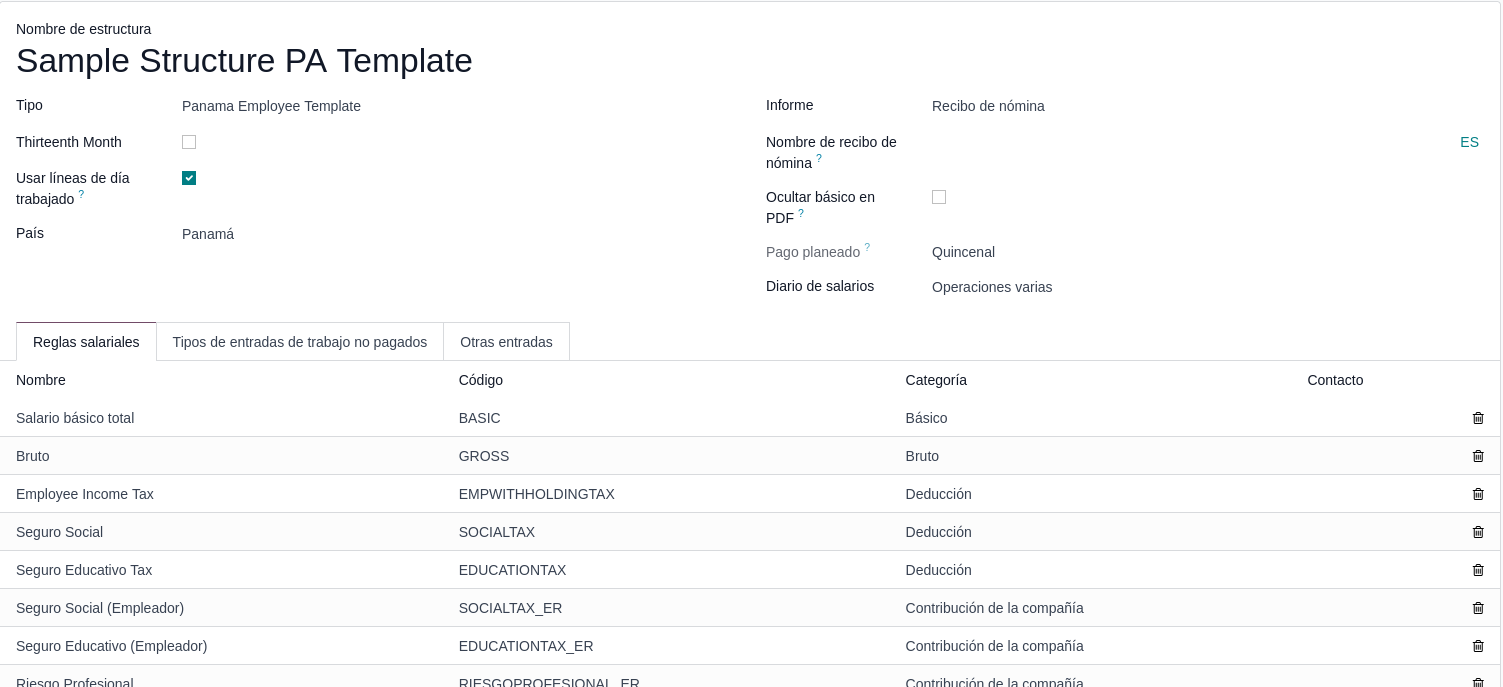
Nombre de estructura (Sample Structure PA Template): Es el título descriptivo para identificar esta configuración (ej. "Plantilla de Empleados Panamá").
Tipo (Panama Employee Template): Indica el "Tipo de Estructura" al que pertenece.
Usar líneas de día trabajado: Si está marcado, el sistema calculará la nómina basándose en los días reales trabajados que aparecen en las hojas de asistencia o entradas de trabajo.
País: Filtra las reglas y configuraciones para que cumplan con la localización legal de ese país.
Informe (Recibo de nómina): El tipo de documento que se generará (la hoja que se le entrega al empleado).
Ocultar básico en PDF: Si se marca, el salario base no aparecerá desglosado en el archivo PDF que recibe el trabajador.
Pago planeado (Quincenal): Indica la frecuencia con la que se paga bajo esta estructura. En Panamá es muy común el pago cada quince días.
Diario de salarios (Operaciones varias): Es el diario contable donde se registrarán los asientos contables automáticos de la nómina.
Reglas Salariales
Cada estructura tiene un conjunto de reglas salariales utilizadas para calcular los diversos importes considerados en el pago. Estas reglas son configuradas por la localización y afectan al cálculo de los salarios.
Advertencia La modificación o creación de reglas solo debe realizarse cuando sea necesario. Para ver todas las reglas, vaya a la aplicación de Nómina ‣ Configuración ‣ Reglas. Haga clic en una estructura (como Regular Pay) para ver todas sus reglas.
Añadir una nueva regla
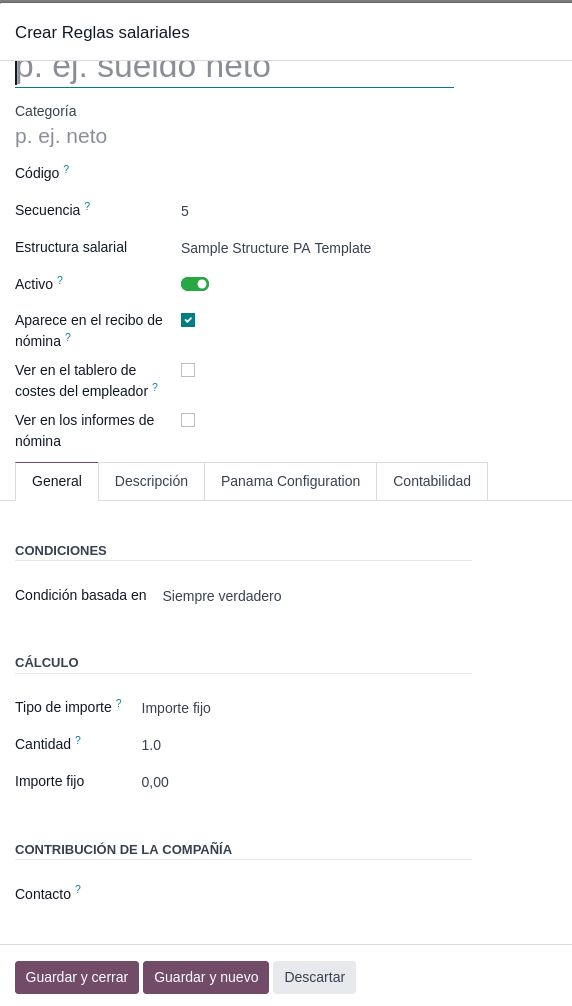
Para crear una nueva regla, haga clic en Nuevo y se cargará un formulario de Reglas salariales en blanco. Complete la siguiente información en la parte superior del formulario:
Nombre de la regla: Introduzca un nombre para la regla. Este es el nombre que aparecerá en el recibo de nómina.
Código: Introduzca un código para la nueva regla. Sensible a mayúsculas y minúsculas, se utiliza como el ID de la regla. Este campo es obligatorio.
Categoría: Seleccione en el menú desplegable la categoría a la que se aplica la regla o introduzca una nueva. La categoría se usa para agrupar reglas y acceder a su suma total.
Estructura salarial: Seleccione la estructura salarial a la que se aplica la regla. Este campo es obligatorio.
Secuencia: Introduzca un número que indique cuándo se calcula la regla dentro de la secuencia de todas las demás reglas. Las reglas se procesan una tras otra según su número de secuencia. Las reglas con un número menor se calculan primero y sus resultados pueden ser utilizados por reglas con un número mayor. Este campo es obligatorio.
Aparece en el recibo de nómina: Marque la casilla para que la regla sea visible en el PDF del recibo de nómina del empleado.
Ver en el tablero de coste del empleador: Marque la casilla para incluir la regla al calcular el coste del empleador en un recibo de nómina.
Pestaña general
Complete las siguientes secciones de la pestaña General. Estas configuraciones determinan cuándo y cómo se calcula la regla.
Condiciones
Condición basada en: Seleccione si la regla se calcula y se muestra como una línea en la vista del recibo de nómina. Elija una de las siguientes opciones:
Siempre verdadero
La regla se calcula siempre.
Intervalo
Esta configuración dentro de una Regla Salarial de Odoo sirve para que la regla se ejecute solo si un valor específico (en este caso, el salario del contrato) se encuentra dentro de un rango determinado.
- Aquí tienes el desglose de lo que significa cada campo en tu imagen:
- 1. Condición basada en: Intervalo
- Indica que esta regla no se aplicará siempre. Odoo primero verificará si el dato que elijas cae dentro de los límites numéricos que establezcas abajo. Si está fuera del rango, la regla simplemente se ignora en el recibo de nómina (aparecerá con valor 0 o no aparecerá).
- 2. Intervalo basado en: contract.wage
Este es el "objeto de comparación".
contract.wage se refiere al Salario Base que está escrito en el contrato del empleado.
Odoo mirará ese número para decidir si activa la regla.
Nota: También podrías usar otros códigos como categories.GROSS (si quisieras basar la condición en el salario bruto ya calculado).
Intervalo mínimo: El valor por debajo del cual la regla NO se aplica.
Intervalo máximo: El valor por encima del cual la regla NO se aplica.
Condición basada en: Intervalo
Intervalo basado en: contract.wage
Intervalo mínimo: 0,00
Intervalo máximo: 800,00
Si el empleado tiene un salario de 700 USD, la regla se cumple (está entre 0 y 800) y se le paga el bono.
Si el empleado gana 1.200 USD, la regla no se cumple (supera el máximo de 800) y Odoo no calcula esa línea en su recibo.
Expresión Python:
La regla se calcula mediante un script de Python. El sistema evalúa variables como payslip, employee, categories, worked_days e inputs. El resultado debe devolver result = True o False.
Dominio: La regla se aplica solo si coincide con el dominio de aplicabilidad configurado.
3. Intervalo mínimo y máximoSon los límites del rango:
¿Para qué se usa esto? (Ejemplo práctico)
Imagina que en Panamá (o cualquier país) existe un bono de transporte que solo se le da a empleados que ganan menos de 800 USD.
Configurarías la regla así:
¿Qué hará Odoo?
Ojo con los ceros: En tu captura, tanto el mínimo como el máximo están en 0,00. Con esa configuración, la regla nunca se aplicaría (a menos que el salario del contrato sea exactamente cero). Debes definir los montos reales según la ley o política de la empresa que quieras aplicar.
Cálculo
Determina el valor final de la regla: total = importe * cantidad * (tasa/100).
Tipo de importe:
Porcentaje (%): Define el importe y la cantidad mediante Python, y un porcentaje fijo.
Importe fijo: Se define un importe decimal y una cantidad (tasa fija al 100%).
Código Python: Versión compleja donde se escribe un script completo para determinar el result (importe base), result_rate (tasa) y result_qty (cantidad).
Pestaña de visualización
Define la estética de la regla en el PDF. Puede seleccionar un Color, poner el título en Negrita, Cursiva, Subrayado, Indentar la línea o añadir un Espacio superior. La casilla Título permite ocultar los valores numéricos y mostrar solo el nombre.
Pestaña de contabilidad
(Solo disponible si la aplicación de Contabilidad está instalada)
Cuenta deudora / Cuenta acreedora: Seleccione las cuentas contables correspondientes.
Dividir por nombres: Divide los asientos contables según el nombre de la línea del recibo.
Excluido del neto: Marca esta casilla para que el cálculo de esta regla no afecte a la regla del salario neto en los asientos del diario.
Establecer empleado en la línea de cuenta: El nombre del empleado será visible en los apuntes contables.
Parámetros de regla
Navegue a Nómina ‣ Configuración ‣ Parámetros de regla. Informan a Odoo sobre valores variables (ej. el valor de las horas extra o topes legales) que pueden cambiar con el tiempo sin modificar la regla base.
Otros tipos de entrada
Navegue a Nómina ‣ Configuración ‣ Otros tipos de entrada. Se usan para conceptos específicos como propinas, comisiones o deducciones manuales.
Código: Se usa en las reglas salariales para el cálculo.
Disponibilidad en estructura: Si está vacío, la entrada está disponible para todos los recibos de nómina. Si se especifica una, solo aparecerá en esa estructura.