Movimiento de Activos
Configuración:
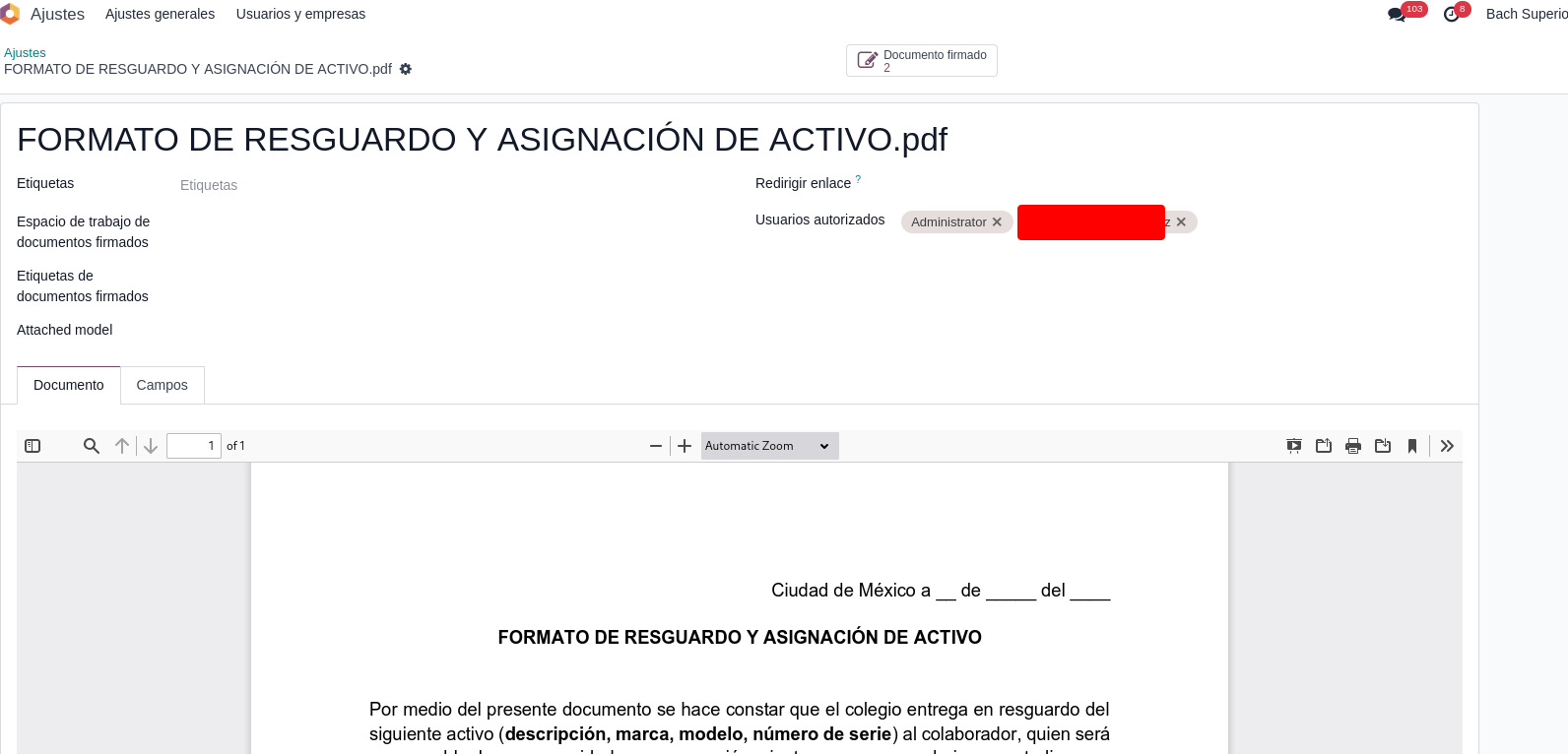
Crear una plantilla en el módulo de firma para el documento firmado.
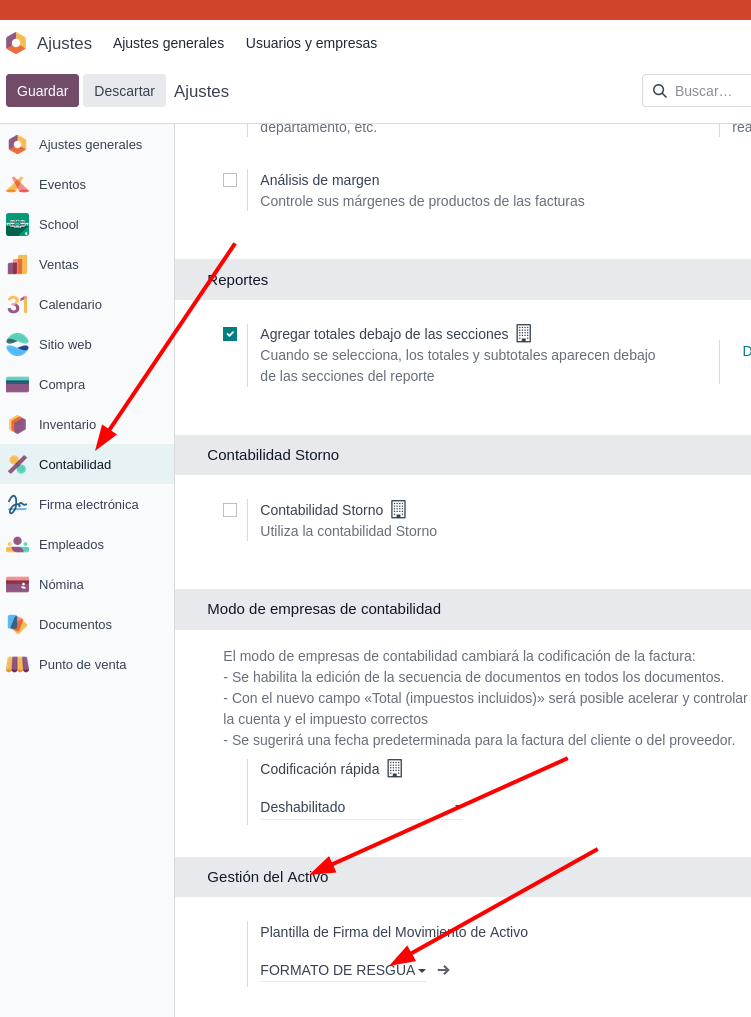
Establecer la plantilla en Ajustes - Contabilida - Gestión del Activo.
En la plantilla de firma hay que dar permisos al usuario que gestiona los activos
Traslado de custodia de activos:
Crear una entrada de movimiento de activo. Asegúrate de que las ubicaciones de origen y el responsable (manager) sean los mismos que la ubicación y responsable actuales del activo que estás moviendo.
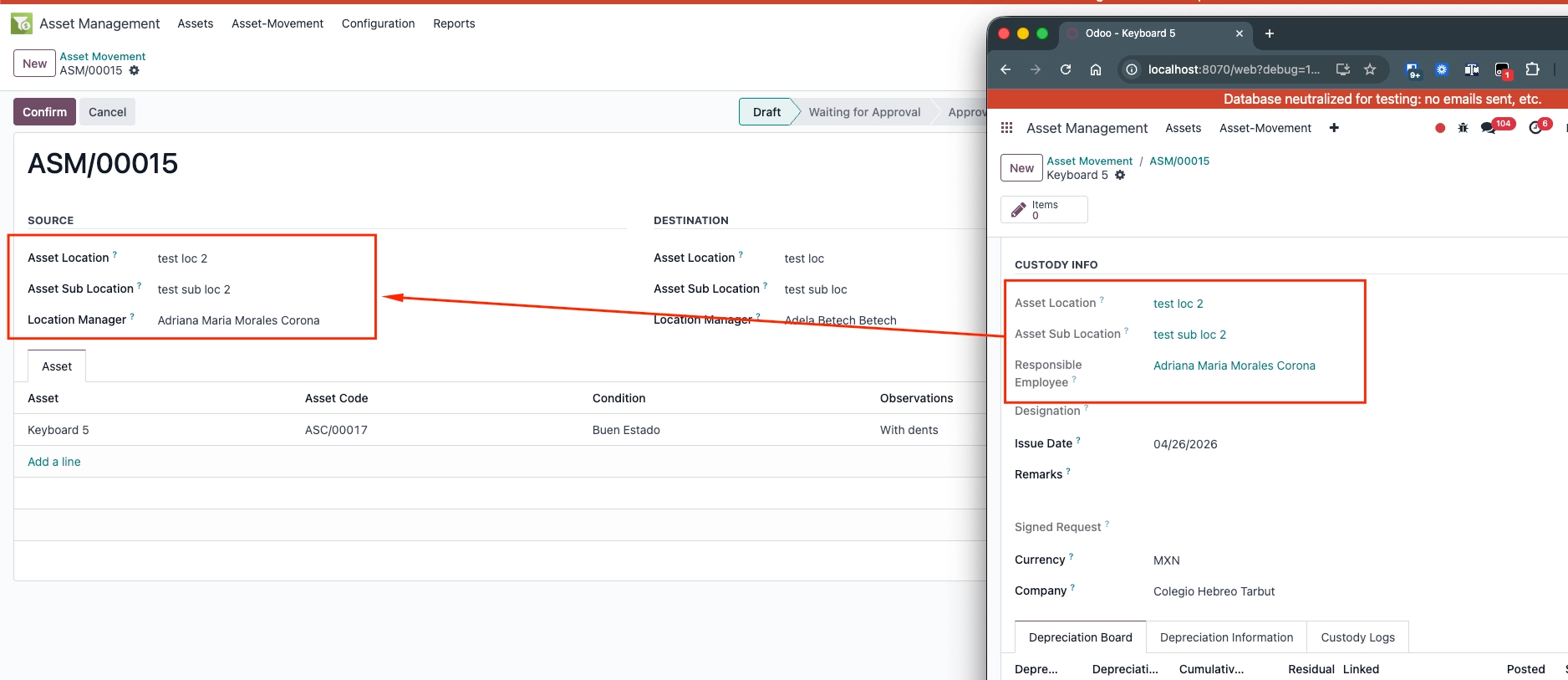
Establecer las ubicaciones de destino y el responsable (quien recibirá el activo).
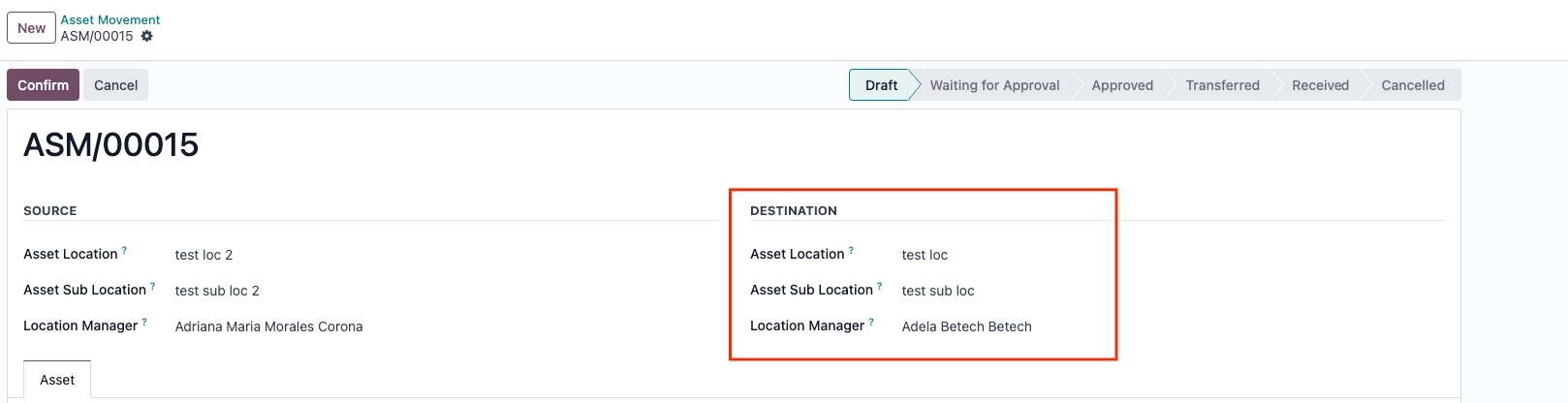
Seleccionar el activo. Ingresa su estado o cualquier observación/descripción. Ignora la fecha de entrega (handover date); esta se completará automáticamente cuando el activo se marque como "Recibido" (Received). También puede modificarse después de eso.

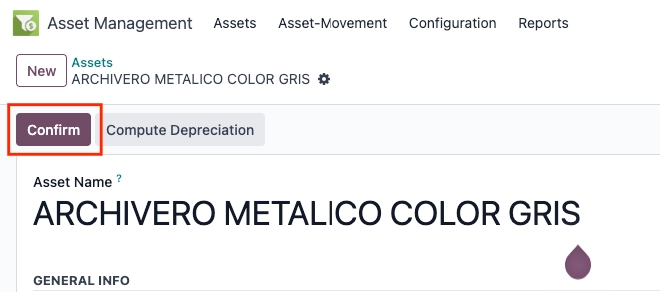
Nota: Solo los activos que estén en estado "En ejecución" (Running) estarán disponibles para movimiento. Asegúrate de hacer clic en "Confirmar" una vez que el activo esté finalizado. Los activos en borrador o cancelados no son elegibles para movimiento.
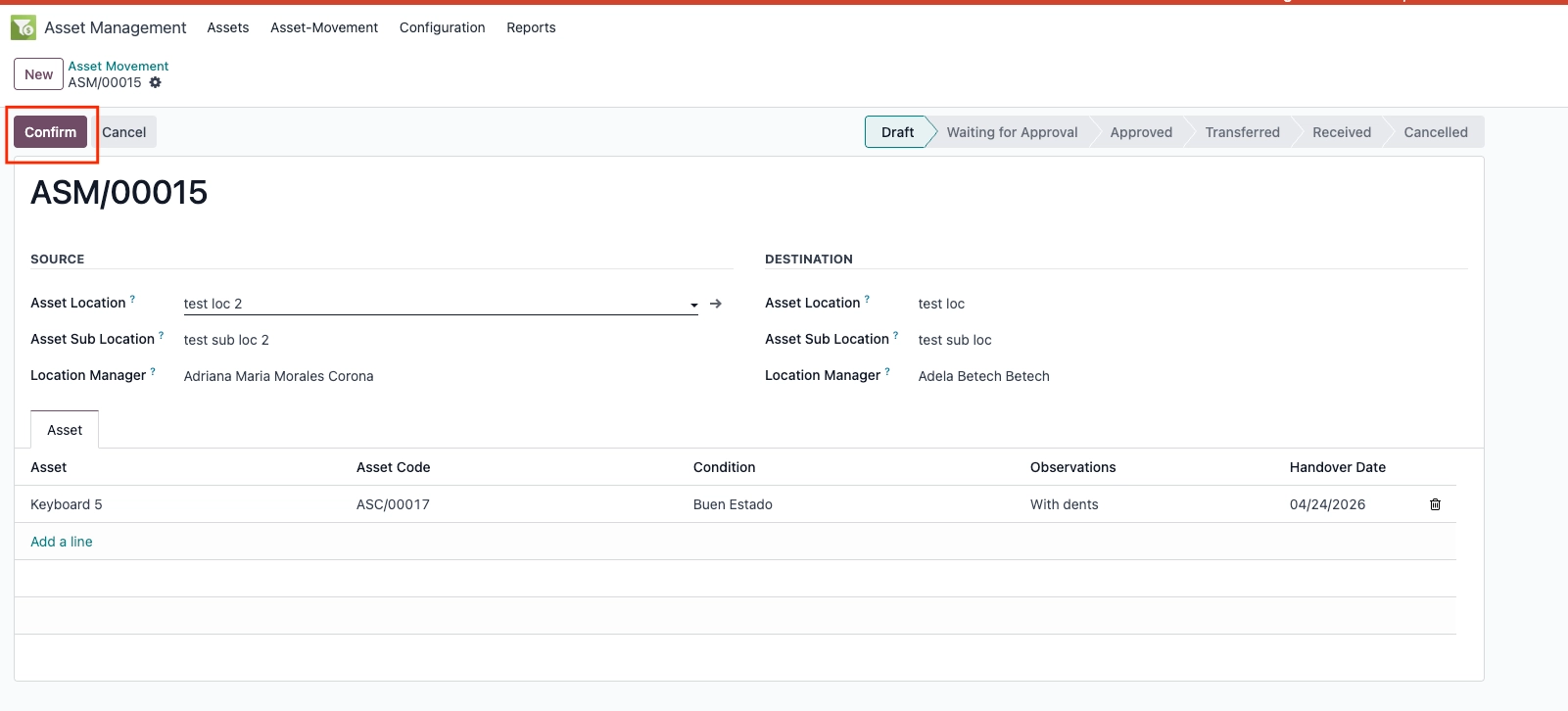
Una vez que toda la información sea correcta, haz clic en Confirmar. Luego, puedes avanzar a las siguientes etapas (Aprobar, Transferir) según sea necesario.
En la etapa de Transferido, aparecerá el botón Firmar (Sign).
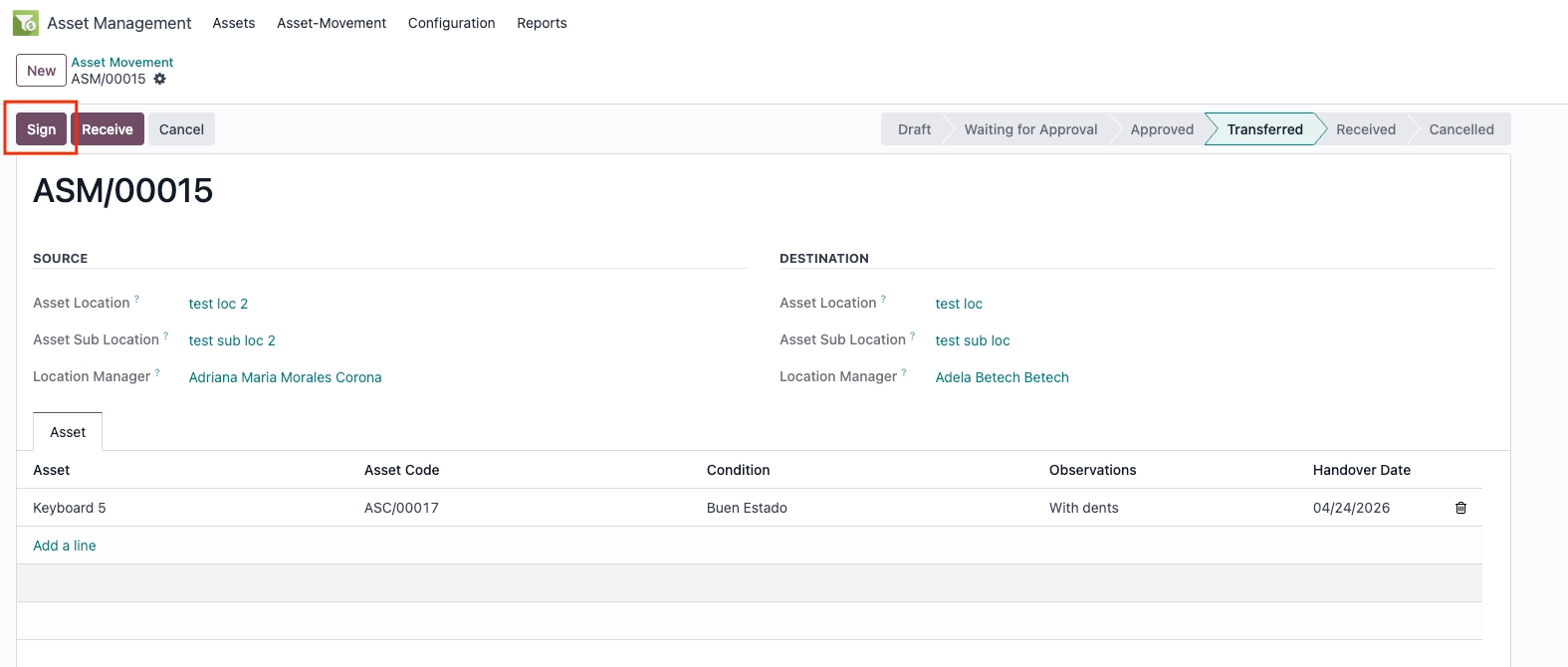
Aquí, el documento que debe firmarse se enviará al empleado (quien recibirá el activo) y al representante actuante de la empresa (los demás firmantes en el documento).
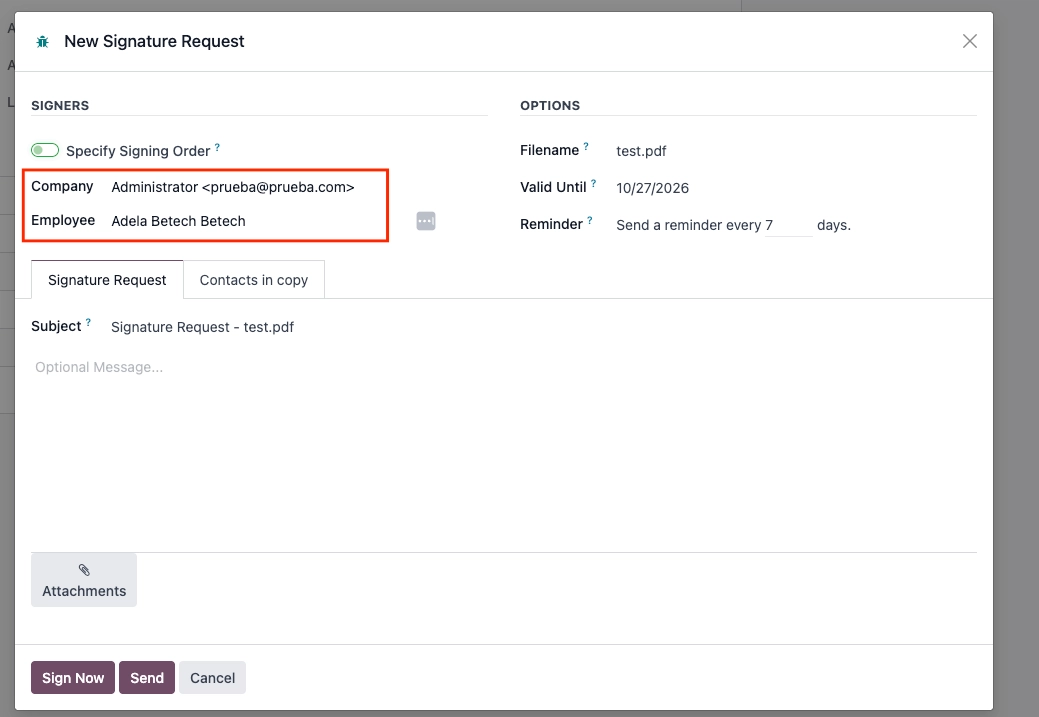
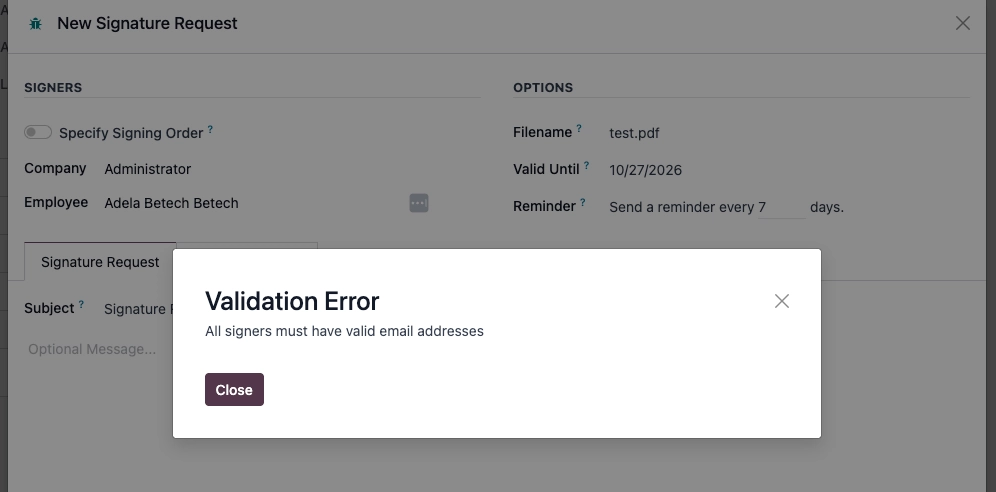
Hay que asegurarse de que los contactos seleccionados tengan direcciones de correo electrónico válidas. De lo contrario, recibirás un error.
Si estás firmando en nombre de la empresa, puedes hacer clic en "Firmar ahora" (Sign Now) en lugar de "Enviar". De lo contrario, haz clic en "Enviar".
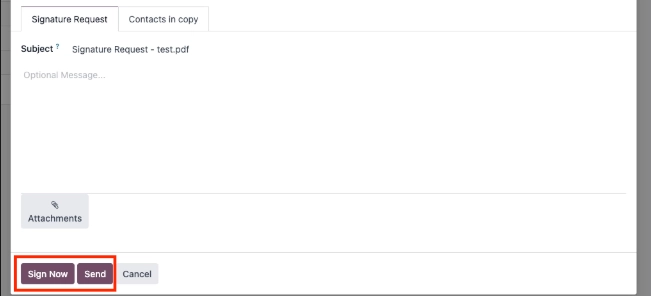
Si necesitas enviar una nueva solicitud, simplemente haz clic en el botón Firmar nuevamente (desde el Paso 5). El botón de firma desaparecerá una vez que una de las solicitudes de firma esté completamente firmada. Solo haz esto si tienes que cambiar algo, por ejemplo, cambiar a uno de los firmantes.
Una vez que el documento esté totalmente firmado, aparecerá un campo de Solicitud Firmada (Signed Request).
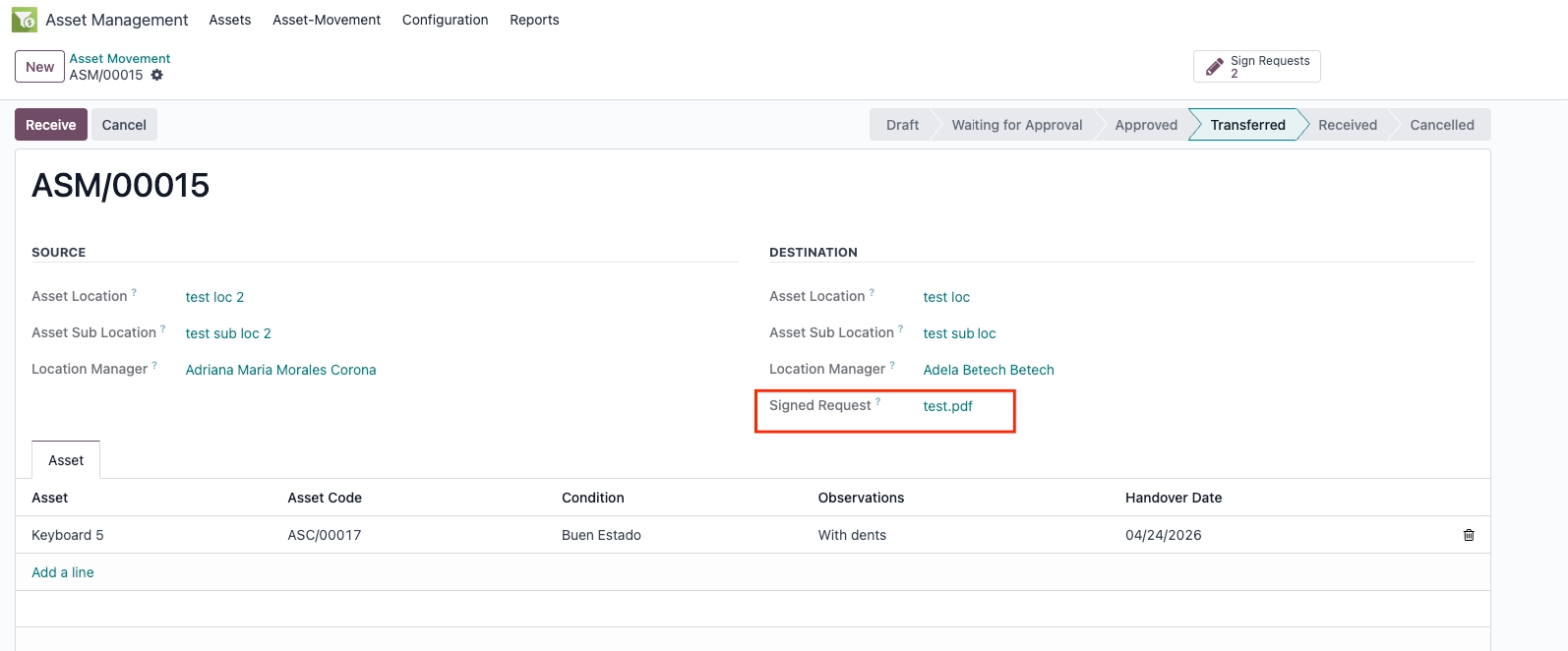
Finalmente, haz clic en Recibir.
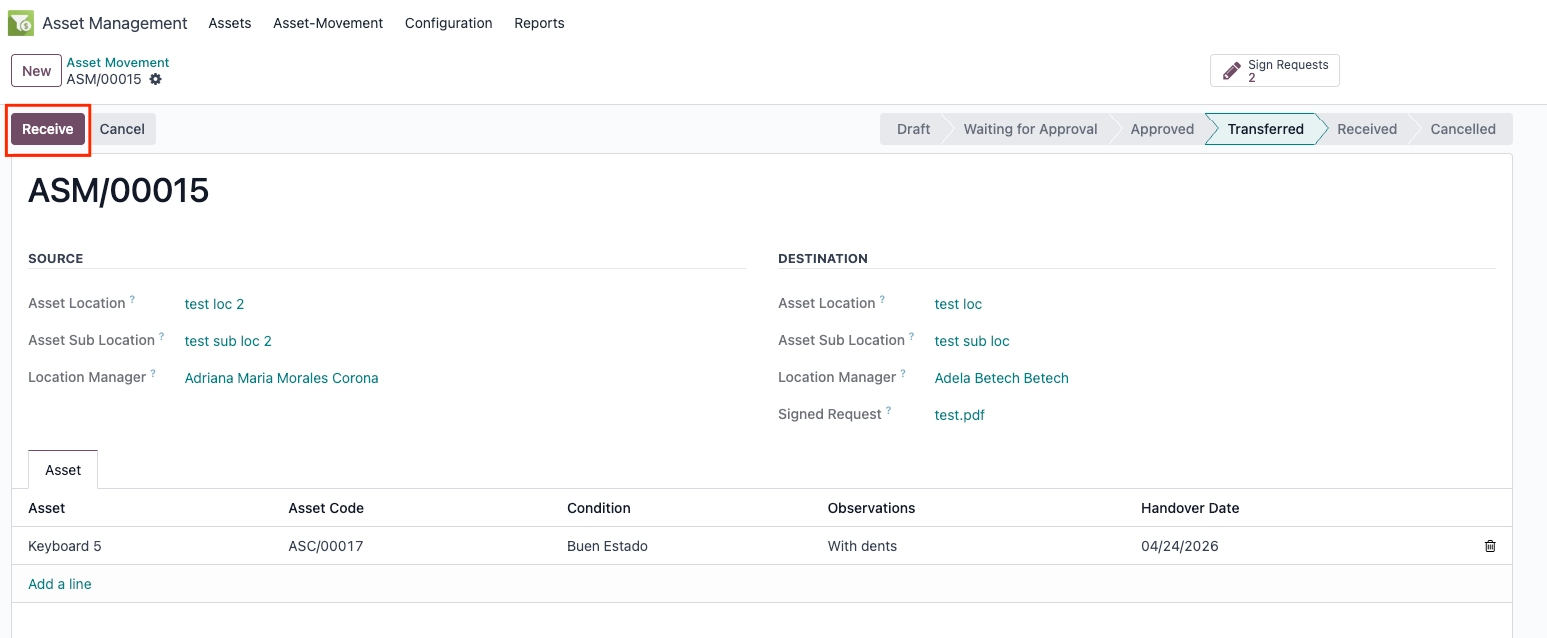
Resultado:
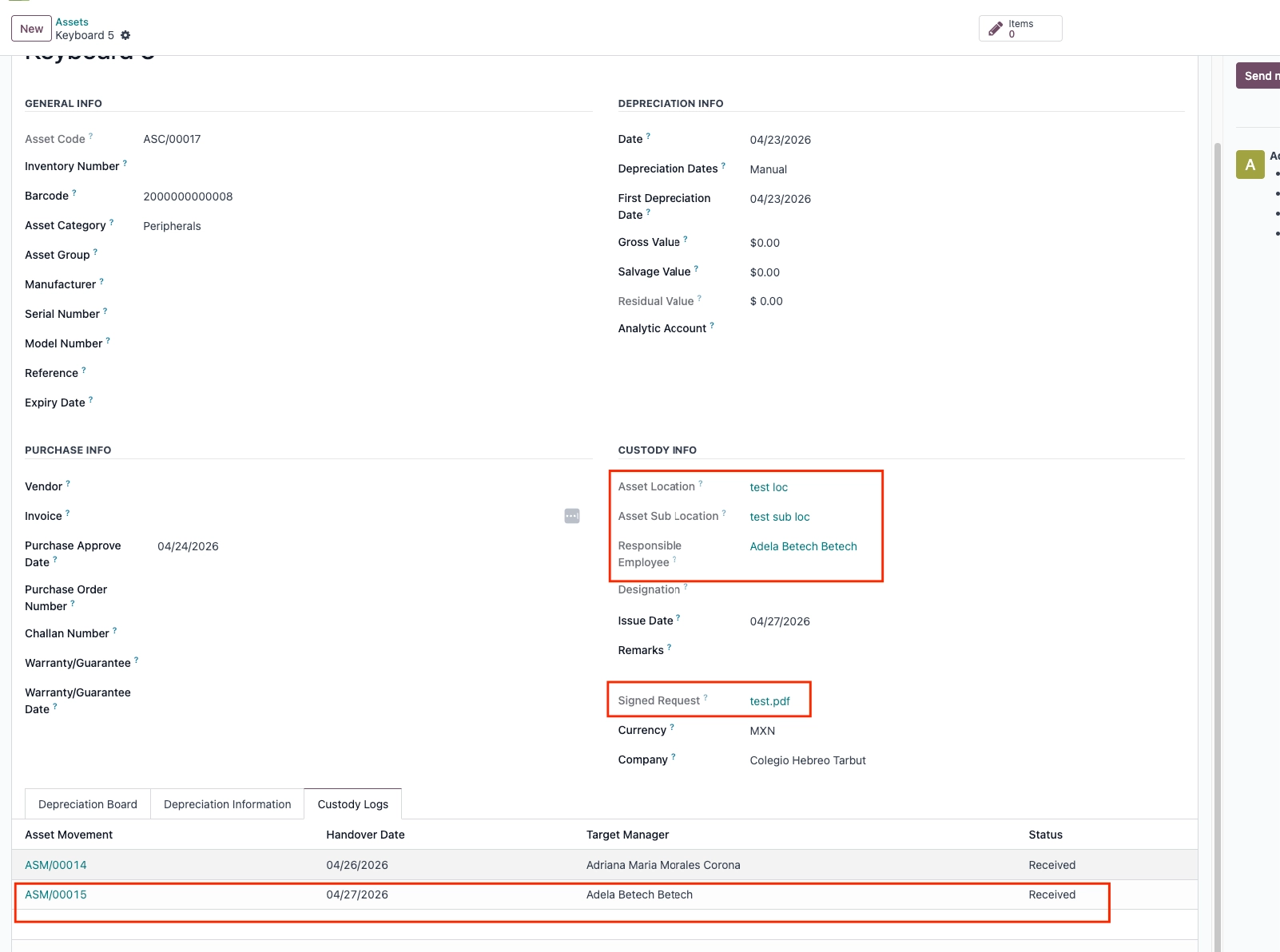
Ahora, al ir al activo trasladado, se habrá añadido un nuevo registro de custodia (custody log). La información de custodia también se actualizará y el campo "Solicitud Firmada" quedará vinculado al documento firmado.