Próximas cuotas (Installments)
Ver próximas cuotas
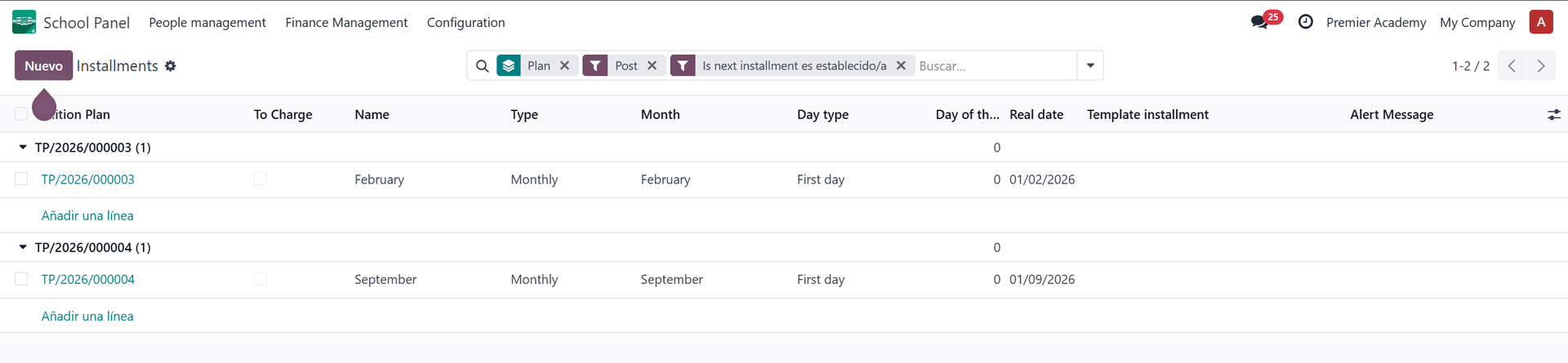
Al estar automatizado el proceso, los plazos son visibles desde School Panel - Finance Management - Installments
Aquí mostrará por defecto aquellos que se van a usar para crear cargos (Sales order o Invoices).
Que requisitos deben cumplir para estar en próximos plazos.
- Estar posteados
- La fecha del next installment deberá ser posterior a la fecha actual.
Esta es la vista de plazos, yo recomiendo agrupar por plan,
filtrar por:
- Post (solo muestra los posteados)
- Is next Installment Date esta establecido,
para saber cuales son los próximos en hacerse.
Comprobación para que las cuotas se conviertan en cargos
Se marcan los plazos para crear los cargos
Cuando llegue la fecha del installment el sistema ejecutará un procedimiento que buscará todos los installment que estén posteados y la fecha coincida con la fecha de ejecución y los marcará como To Charge.

Se genera el cargo de aquellos installment marcados como To Charge
Un segundo procedimiento buscara aquellos installments marcados como To Charge y creará el cargo basándose en la configuración de las opciones recurrentes.
Puede mostrar solo los cargos generados desde un Tuition plan estableciendo el filtro Tuition plans está definido, también puede agruparlos por fecha de creación para verlos por fecha o lo que nosotros recomendamos por Installment real date, para que los agrupe por fecha del installment.

Se postea el cargo generado desde el plazo (Convertir a factura)
Se confirma el cargo creándose la factura.
Se envía el cargo generado a los clientes.
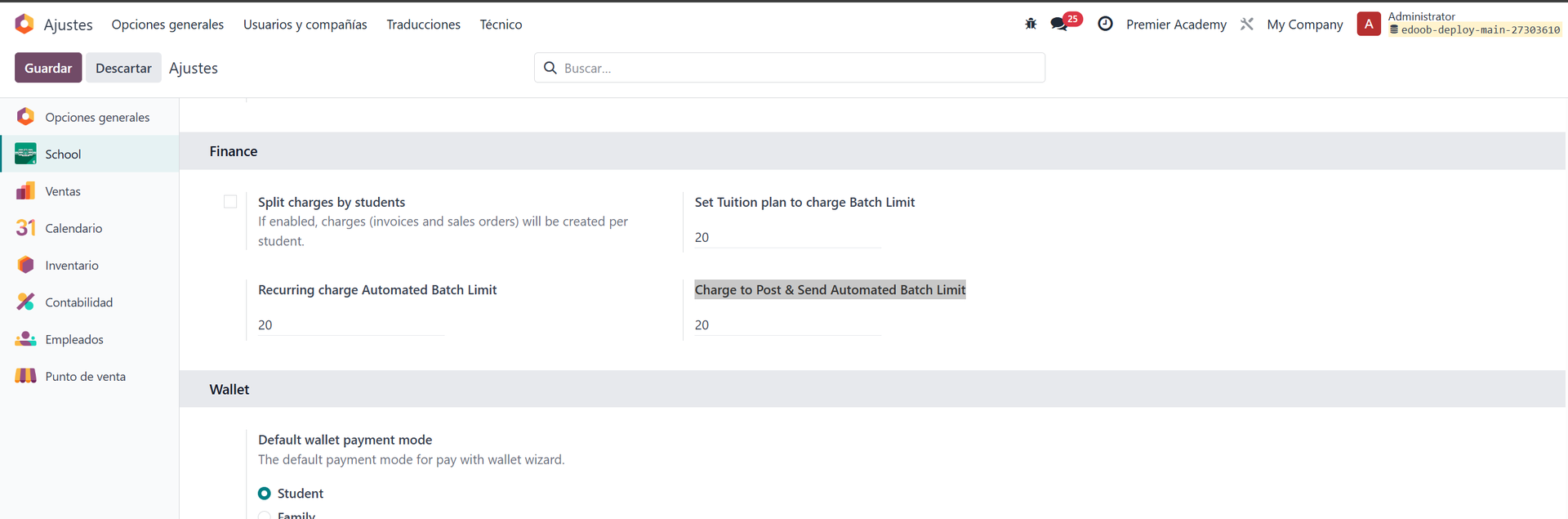
Se envía la factura, este envío no se hace de todas las facturas a la vez, que si no se hace por lotes, usando la configuración que podrá encontrar en Ajustes - School - Finance - Charge to Post & Send Automated Batch Limit.