Students
Qué son y qué se entiende por estudiante
Es un modelo (capa superior) que contiene datos específicos de una persona que estudia en la escuela o escuelas, por lo cual se generan datos académicos, la cual puede tener relación con familias e individuos.
1.1 Cómo ver estudiantes
- Dentro del menu School panel
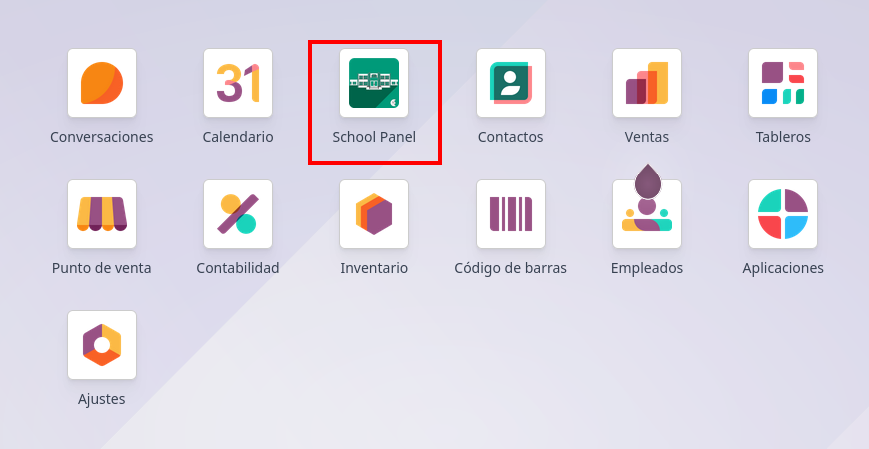
Vista del menu principal de Odoo - La vista cargada por defecto ya es la de estudiante. Siempre se puede volver a acceder dentro de school panel accediendo al menú People management / Students
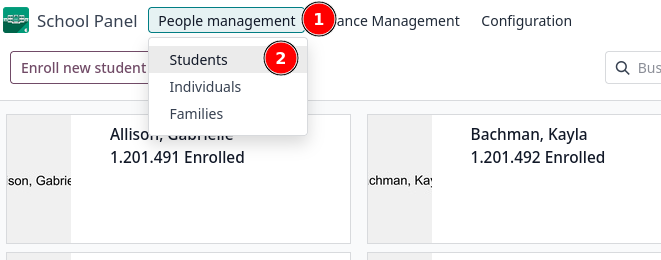
Pasos para ver los estudiantes
2 Cómo crear estudiante
Ver: 📄 Inscripción de estudiantes
3 Referencia de campos
Area principal
Datos básicos del estudiante.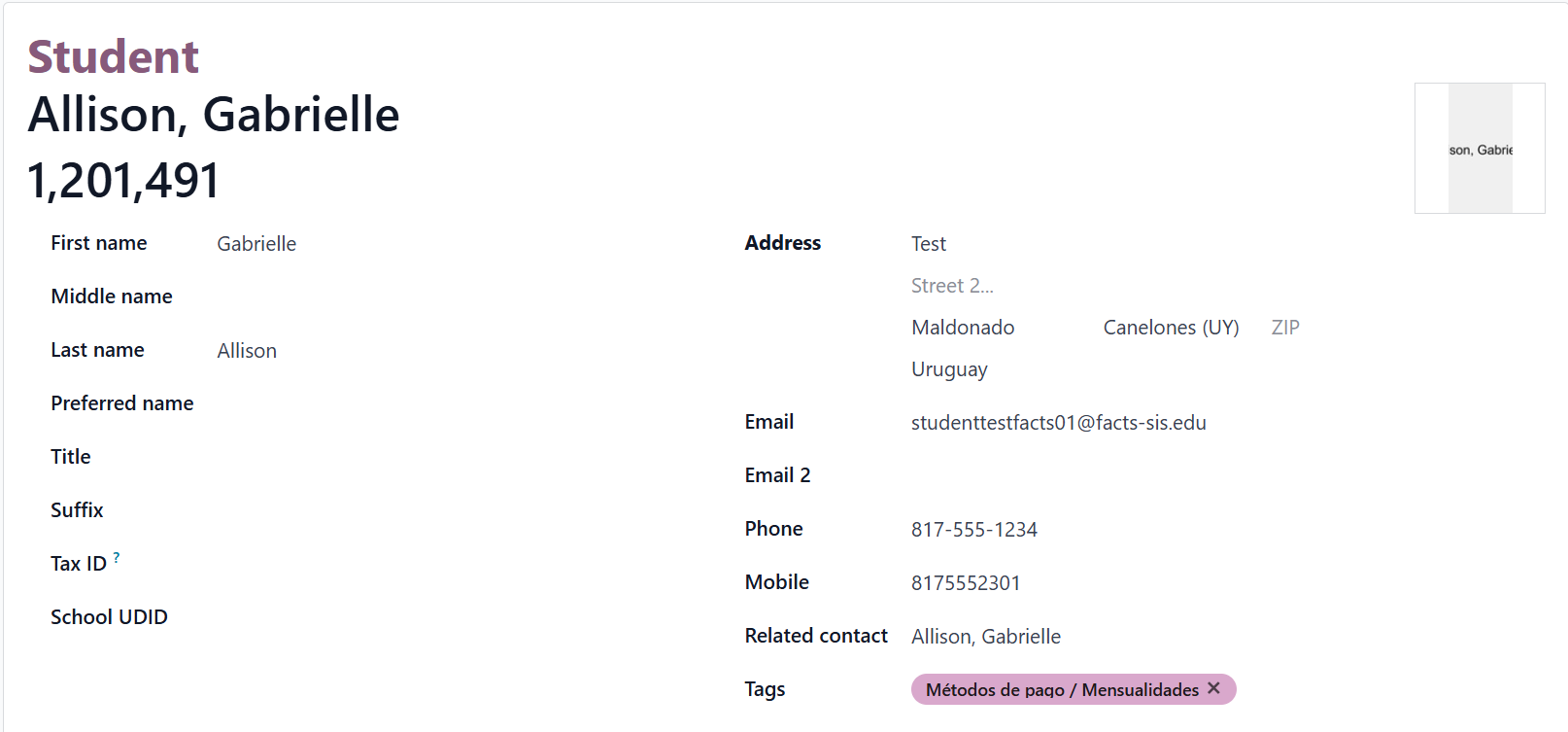
Nombre completo: Se obtiene de combinar Nombre, Segundo nombre y apellidos, el orden de como se combinan es configurable desde Settings - School - Contact.
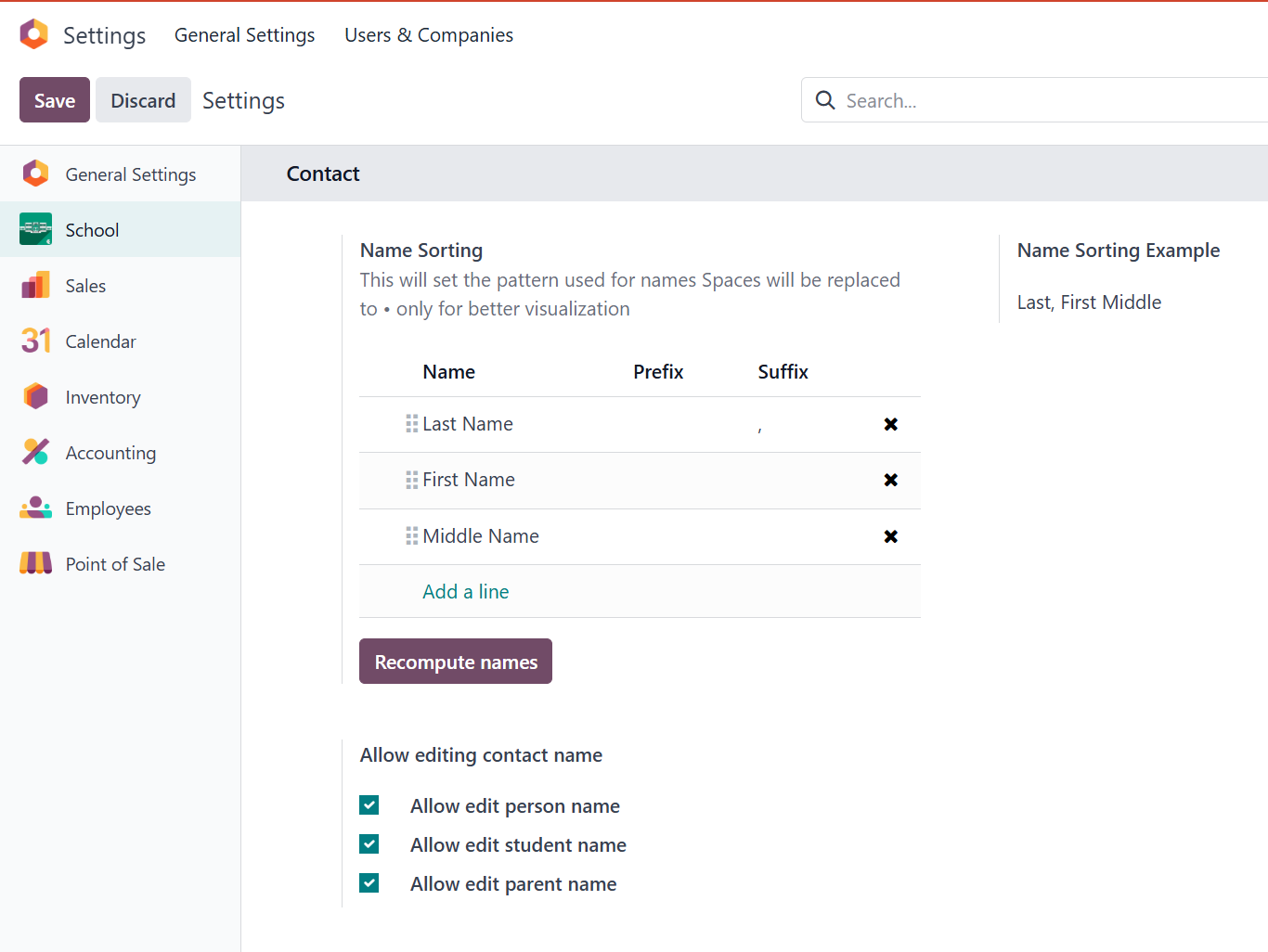
Image: Foto del estudiante, esta no puede ser superior a 50 millones de pixeles.
Numero Id: Número asignado por el sistema
Nombre:
Segundo Nombre:
Apellidos:
Apodo:
Tratamiento: Ejemplos (Sr, Sra, Dr, Dra)
Sufijo: No tengo muy claro para que es esto
Tax ID (número de referencia único del país): DNI, Cédula, VAT, etc.
School UDID: Número propio de la escuela para identificarlo en otros sistemas (no incluye FACTS como otros sistemas)
Dirección:
Email:
Email 2:
Teléfono:
Móvil:
Categorias: Campo para luego agruparlos o filtrarlos y poder seleccionarlos por grupos.
Familias
Aquí podrá ver las familias con las que esta relacionado el estudiante, añadirle a otras familias o quitarle a las que pertenece.
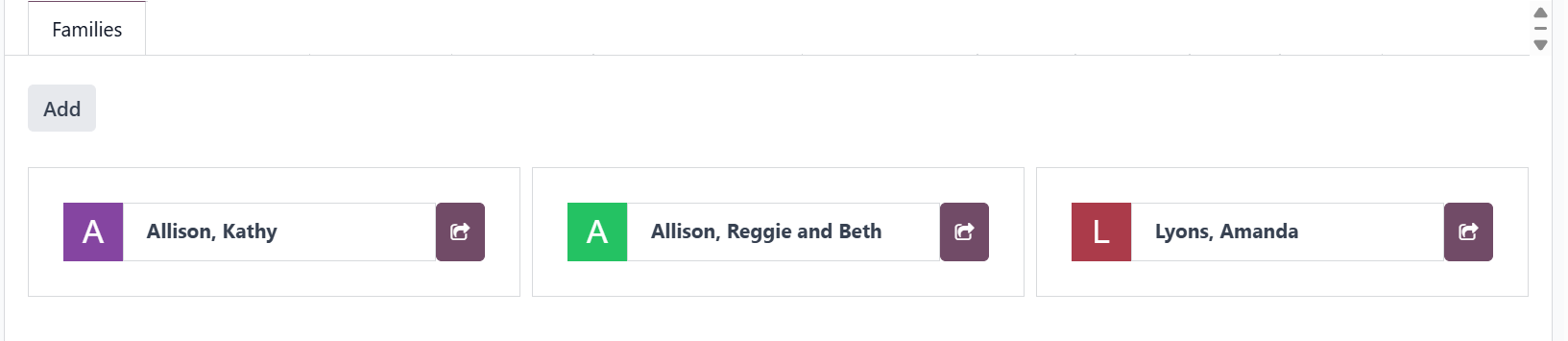
Guía de USO: Añadir familia a un estudiante.
Guía de USO: Quitar familia a un estudiante.
Relaciones
Nos mostrará las conexiones que tiene un estudiante con individuos y que tipo de vinculo existe entre ellos.
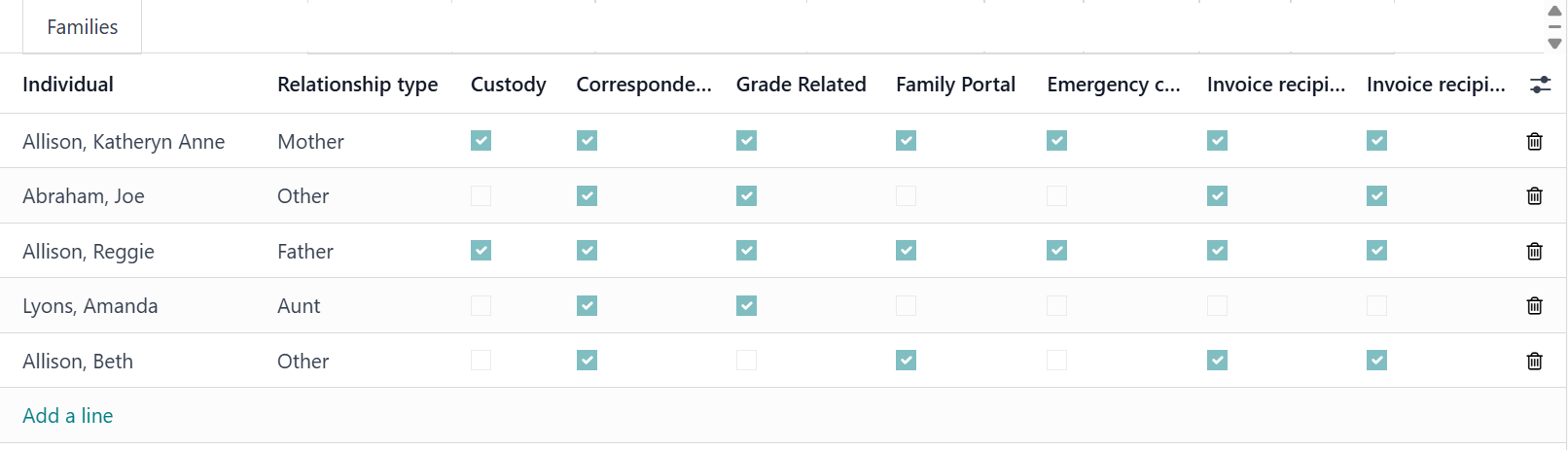
Individual: Individuo con el que se mantiene una relación.
Tipo de relación: Tipo de relación; Mother, Father, Aunt, Other, etc, son configurables.
Custodia: Es reponsable del estudiante.
Correspondencia: Le llegaran los emails destinados al estudiante.
Permiso calificaciones: Podrá ver las calificaciones del estudiante (pendiente de desarrollo).
Portal Familiar: Podrá ver al estudiante en el portal familiar.
Contacto de emergencia: En caso de emergencia recibira la notificación (pendiente de desarrollo).
Recibir facturas: Le llegará por email una copia de la factura.
Información médica
Area con los datos médicos del estudiante.
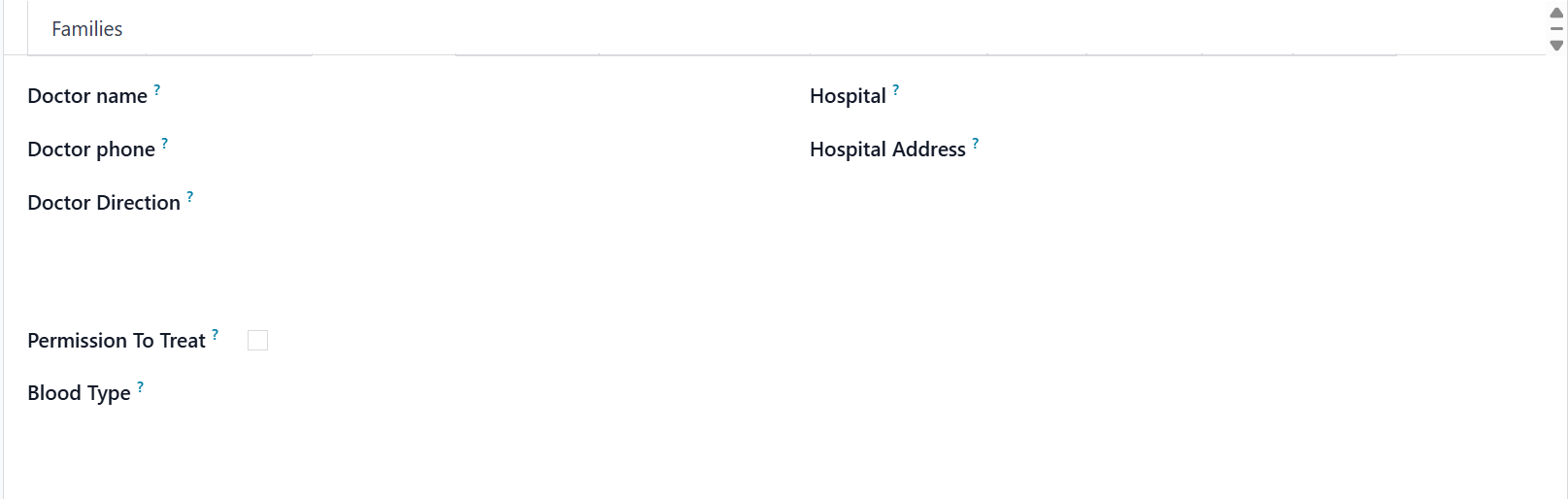
Nombre del doctor:
Teléfono del doctor:
Dirección del doctor:
Hospital:
Dirección del hospital:
Permiso para tratar:
Tipo de sangre:
Información Academica
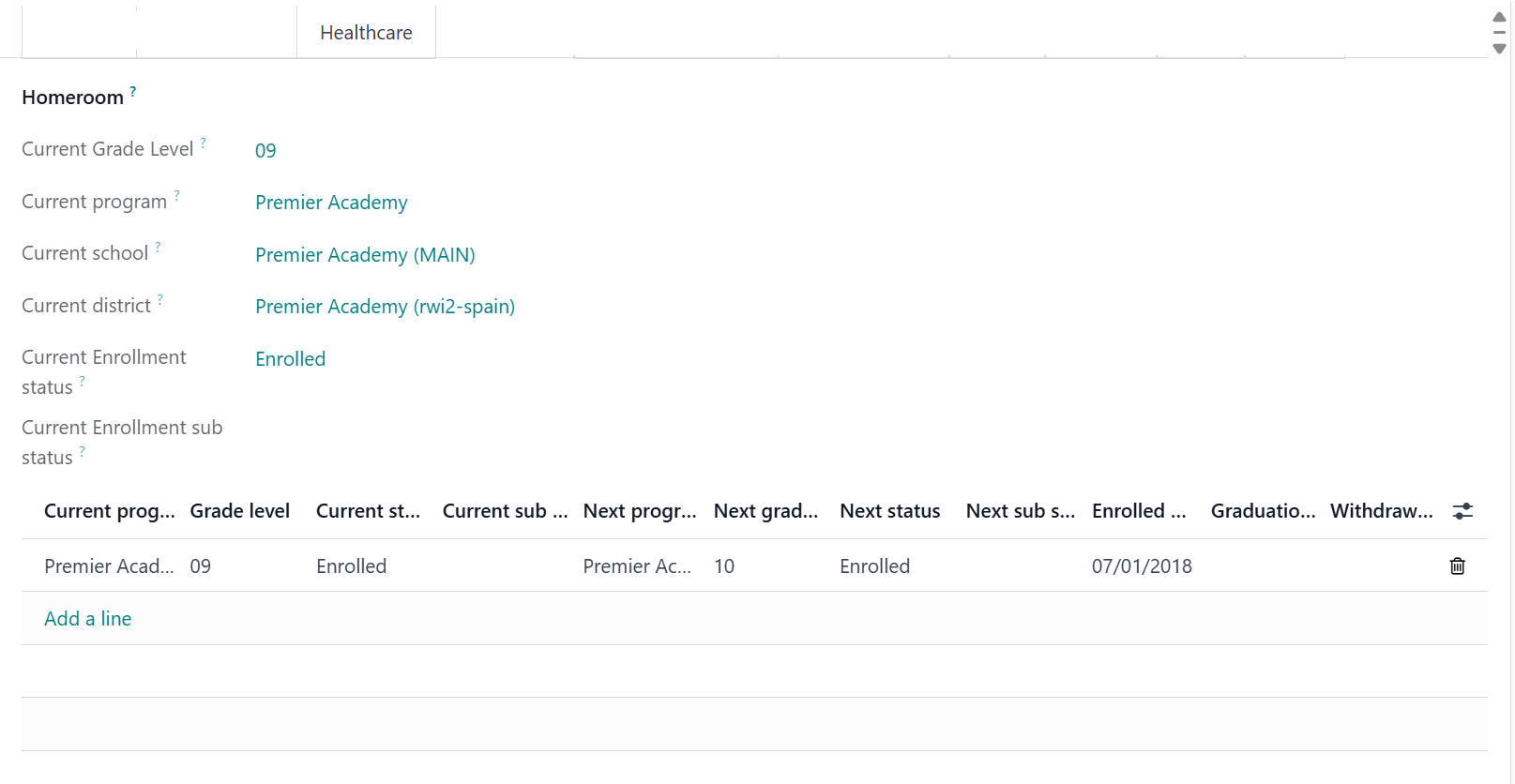
Homeroom: Clase principal y la sección, ejemplo 02 Hom - A.
Nivel de grado actual: Nivel de grado del año actual, ejemplo 02.
Programa actual: Programa del año actual, ejemplo Premier Academy.
Escuela actual: Escuela del año actual, ejemplo Premier Academy.
Distrito actual: Distrito del año actual, ejemplo Premier Academy.
Estado actual: Estado del año actual, ejemplo Enrolled.
Subestado actual: Subestado del año actual, ejemplo Distance Learning.
Línea de Registro: Se debe de crear la línea o editar para modificar los campos anteriores.
Historial Académico
Nos mostrará las modificaciones creadas en los registros académicos.
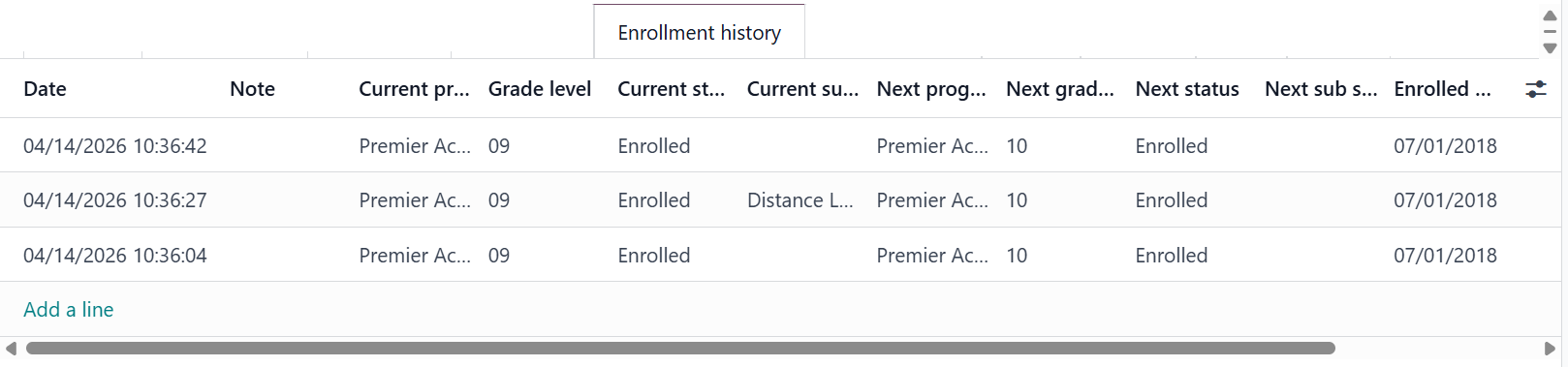
Líneas de Registro: Mostrará los registros historicos de cada cambio de los campos anteriores.
Información Demográfica
Nos mostrara los datos relacionados con la información demográfica no mostrados en el area principal.
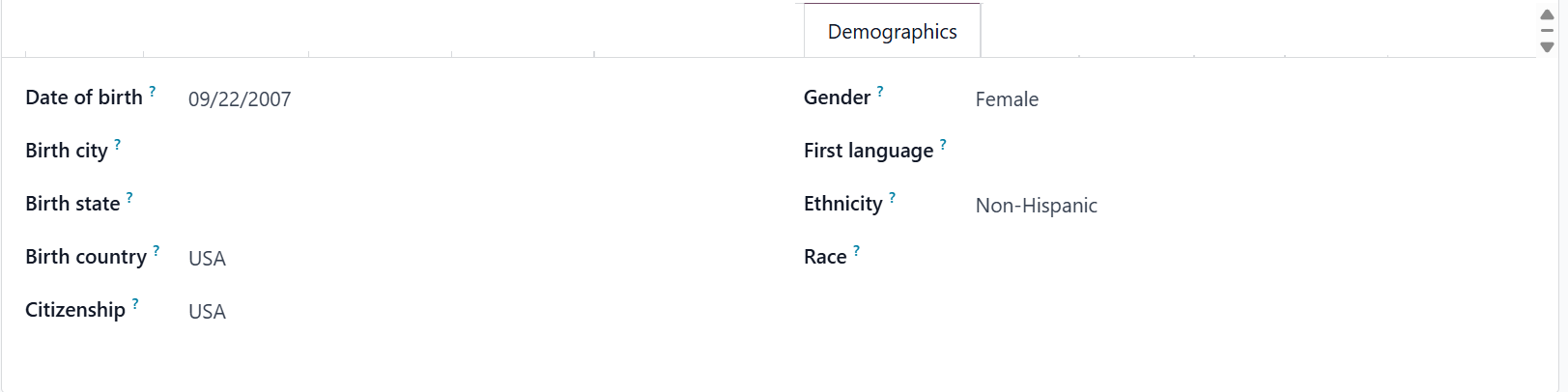 Fecha de nacimiento:
Ciudad de nacimiento:
Estado (Región) de nacimiento:
País de nacimiento:
Ciudadanía:
Genero:
Idioma materno:
Etnia:
Raza:
Otros
Este area se reserva para campos personalizados que las escuelas creen en Odoo.

Finanzas (Importante)
En esta pestaña tenemos tres campos muy importantes.
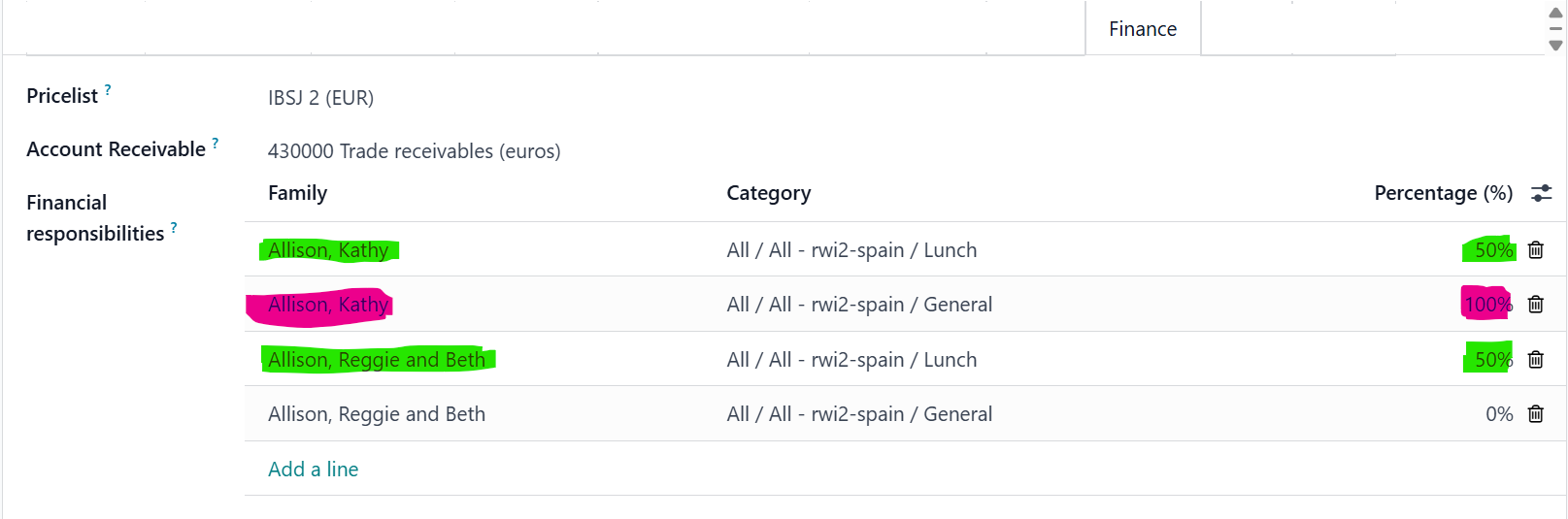
Pricelist: Estable la lista de precios para este estudiante, podemos configurar una lista de cuanto paga por cada producto, o los descuentos que se aplican.
Account Receivable: Cuenta donde se reflejaran los importes pendientes de cobro de este estudiante.
Financial responsibilities: Se estable que familia (si tuviera varias) y que cuanto paga cada una de la categoría contable, establecer quien paga y cuanto, hará que se le facture correctamente al invoice address de cada familia.
Ejemplo:
En la imagen se destaca en verde que la familia Allison Kathy pafa el 50% de la categoria Lunch, y el otro 50% lo paga la familia Allison, Reggie and Beth, pero en rosa se ve que el 100% de la categoría general lo abona la familia Allison Kathy
4 Filtros y agrupaciones importantes
Todos los filtros están disponibles para todos los campos, mencionados anteriormente, pero algunos de ellos los queremos destacar por su utilidad.
Filtros
Excepcionales
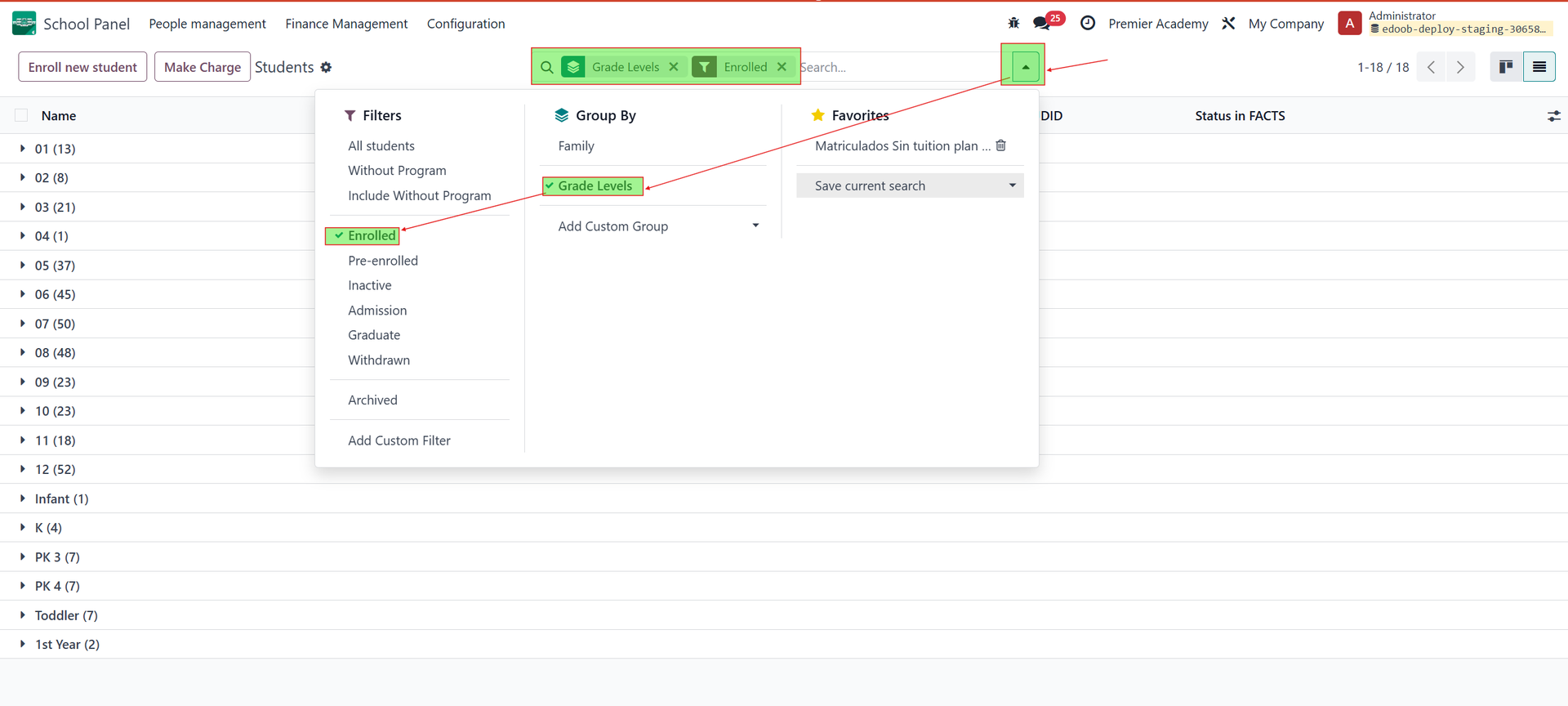
- Todos los estudiantes: nos mostrará todos los estudiantes aunque no pertenezcan a la escuela seleccionadad o no tengan escuela.
- Sin Programa: Mostrará aquellos estudiantes que no estan en ninguna escuela al no tener asignado programa.
- Incluir sin programa: En ocasiones necesitamos ver aquellos estudiantes que no tienen escuela pero no ver a los que estan en otras escuelas.
Por Estado
- Enrolled: Matriculados
- Pre-Enrolled: Esta completada la admision, pero no se matriculará hasta que se cambie el año.
Archivados
Los archivados son aquellos que no queremos que se muestren porque ya no estan en la escuela pero queremos seguir guardando su historico por si nos piden información.
Por Nivel de grado
Seleccione Add Custom Filter - cambien country por Current Grade level la condición es is in para añadir varios, tambien puede usarlo con uno, o cambiar a is not in para seleccionar todos los estudiantes del resto de niveles de grado y pulsar Add.
Grupos
Niveles de grado: En la opción Group by seleccione Add Custom Group y busque Grade Levels (importante en plural) y esto agrupara a los estudiantes por grade level.
Pueden usarlo con el filtro Enrolled para ver cuantos estudiantes están matriculados actualmente en cada grade level.